Đặt lịch
Sửa chữa
Hotline miễn phí


Bạn muốn chuyển dữ liệu từ ổ C sang ổ D để giải phóng dung lượng. Thế nhưng, bạn không biết dữ liệu nào nên chuyển? Chuyển bằng cách nào để không làm lỗi hệ thống hay mất dữ hiệu? Bài viết này sẽ hướng dẫn bạn chi tiết cách chuyển dữ liệu từ ổ C qua ổ D.
Lưu ý: Trước khi chuyển dữ liệu, bạn nên kiểm tra ổ D còn đủ chỗ trống hay không, đóng các file đang mở và sao lưu dữ liệu quan trọng. Nếu máy đang dùng OneDrive, bạn cũng nên để ý file nào đang đồng bộ để tránh rối dữ liệu.
Nếu bạn muốn dọn nhanh một số thư mục lớn như video, ảnh, file tải về, tài liệu học tập hoặc file công việc thì bạn hãy thực hiện sao chép, cắt và dán như bình thường để di chuyển file sang vị trí mới.
Cách thực hiện như sau: Mở File Explorer, vào ổ C, tìm file hoặc thư mục cần chuyển. Sau đó nhấn Ctrl + X để cắt hoặc Ctrl + C nếu bạn muốn sao chép trước. Tiếp theo, mở ổ D, vào thư mục mà bạn muốn lưu rồi nhấn Ctrl + V để dán.
Lưu ý: Nếu bạn dùng Copy thay vì Cut thì sau khi sao chép xong, bạn cần vào lại ổ C để xóa file cũ.
Để tránh ổ C bị đầy về sau, tốt nhất bạn nên chuyển nơi lưu trữ dữ liệu mặc định sang ổ D. Cách thực hiện như sau:
Bước 1: Bạn nhấn Windows + I để mở Settings.
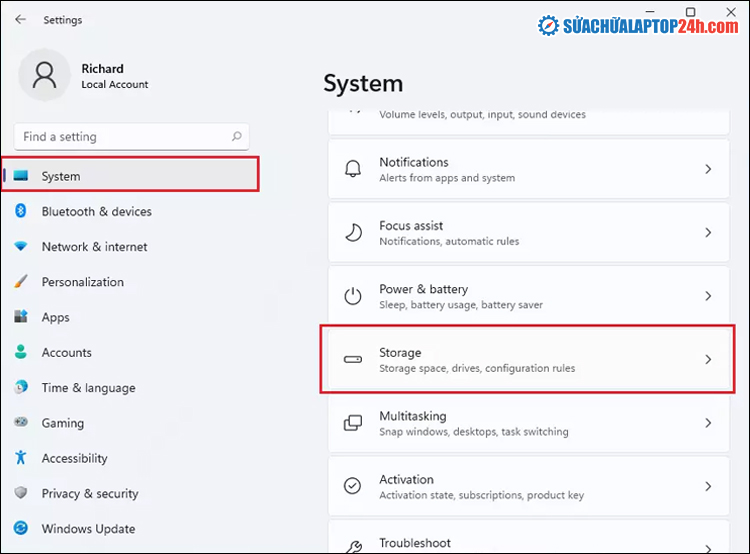
Bước 2: Sau đó, bạn chọn System và chọn Storage.
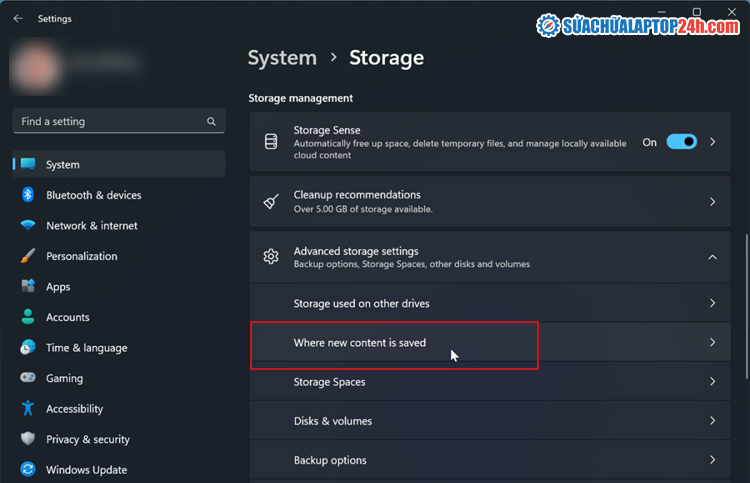
Bước 3: Kéo xuống chọn Advanced storage settings, sau đó chọn Where new content is saved.
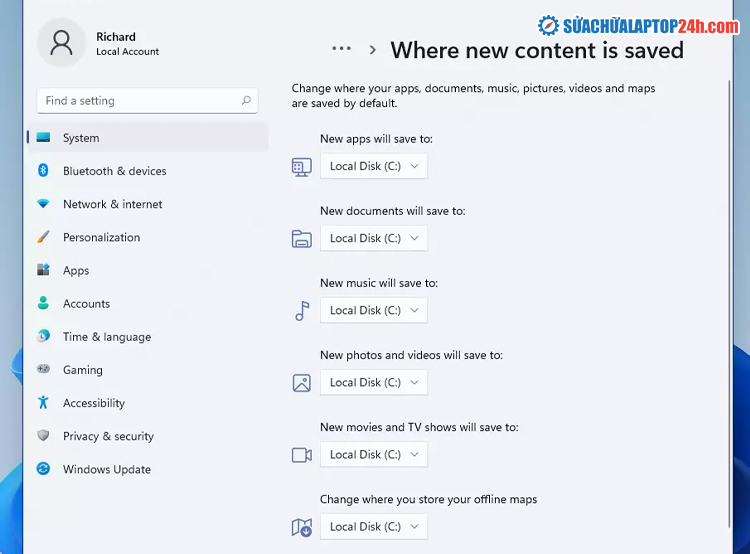
Bước 4: Tại đây, bạn có thể đổi ổ mặc định sang D cho từng mục như hình.
Bước 5: Cuối cùng, bạn nhấn Apply để lưu lại thay đổi.
Bạn thường xuyên lưu trữ dữ liệu trong các thư mục Downloads, Documents và Desktop? Vậy hãy chuyển các thư mục này sang ổ D như sau:
Bước 1: Nhấp chuột phải vào thư mục cần chuyển và chọn Properties.
Bước 2: Chuyển sang tab Location rồi nhấn nút Move… và trỏ tới ổ D.
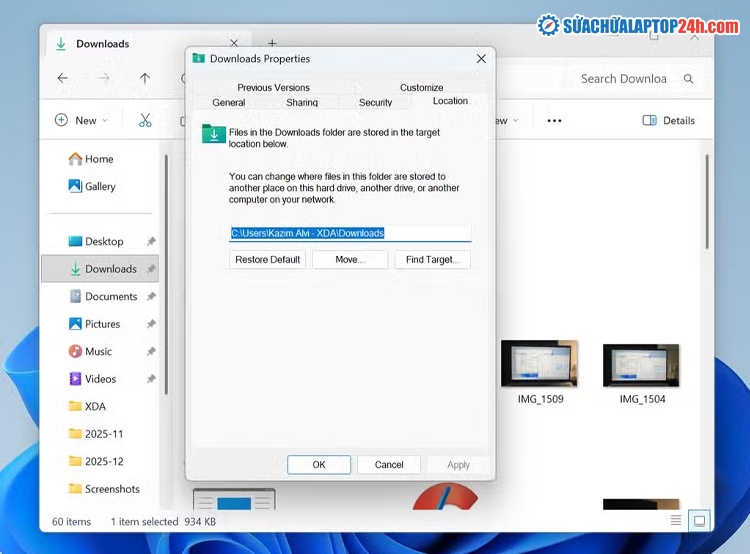
Bước 3: Bấm Apply, rồi chọn Yes để Windows chuyển dữ liệu cũ sang vị trí mới.
Trên Windows 11, rất nhiều máy đang dùng OneDrive để đồng bộ dữ liệu. Do đó, khi ổ C bị đầy, bạn có thể giải phóng dữ liệu bằng một trong hai cách sau:
Mở thư mục OneDrive trong File Explorer, nhấp phải vào file hoặc thư mục lớn, rồi chọn Free up space. Khi đó, file sẽ chuyển sang trạng thái online, bạn vẫn thấy nó trong File Explorer nhưng nó không còn chiếm dung lượng local nữa.
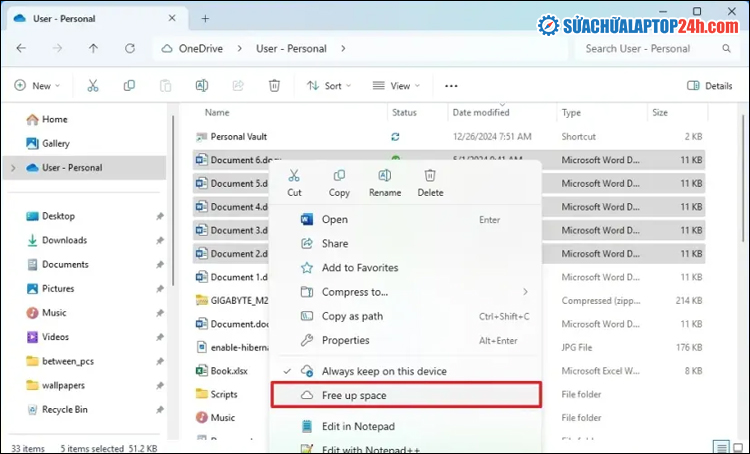
Cách đổi vị trí thư mục OneDrive như sau:
Bước 1: Mở OneDrive, nhấn vào biểu tượng bánh răng để vào Settings.
Bước 2: Chuyển xuống tab Account rồi chọn Unlink this PC.
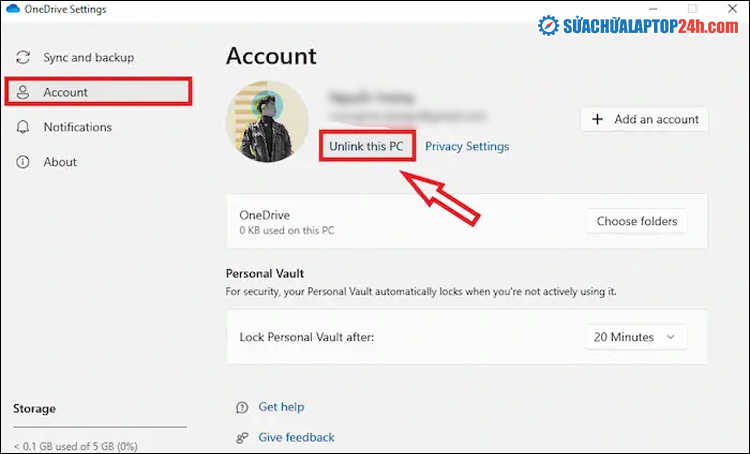
Bước 3: Sau đó, bạn vào Explorer và tìm đến thư mục OneDrive hiện tại (thường nằm trong thư mục người dùng trên ổ C). Ví dụ: C:\Users\Admin\OneDrive.
Bước 4: Tiếp theo, bạn Ctrl + X để cắt, di chuyển đến vị trí mới ở ổ D và nhấn Ctrl + V để dán.
Bước 5: Mở OneDrive bằng cách tìm kiếm thông qua menu Start.
Bước 6: Bạn đăng nhập lại tài khoản Microsoft và nhấn Change location như hình bên dưới.
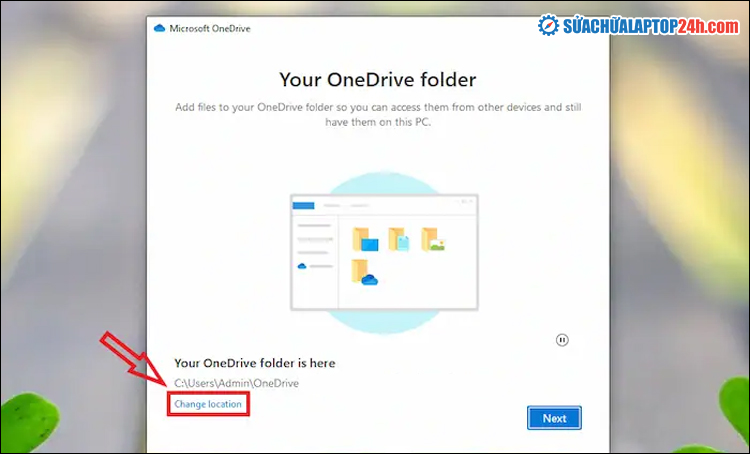
Bước 7: Cuối cùng, bạn điều hướng đến vị trí thư mục OneDrive ở ổ D và hoàn tất thiết lập.
Không nên hiểu theo kiểu “bê cả ổ C sang D”. Bạn chỉ nên chuyển dữ liệu cá nhân và các thư mục mà Windows hỗ trợ đổi vị trí như Documents, Downloads, Desktop. Không nên tự chuyển các thư mục hệ thống.
Vì sao chuyển xong mà ổ C vẫn đầy?
Chuyển dữ liệu từ ổ C sang ổ D rồi mà ổ C vẫn đầy là do file rác và file tạm thời vẫn còn. Bạn chỉ cần: Vào Start > Settings > System > Storage > Cleanup recommendations > Xem từng mục rồi bấm Clean up.
Trên đây là chia sẻ của Sửa chữa Laptop 24h về cách chuyển dữ liệu từ ổ C sang ổ D. Nếu bạn vẫn chưa biết cách giải phóng ổ C thì hãy liên hệ ngay với Sửa chữa Laptop 24h qua Hotline: 1800 6024 để được hỗ trợ miễn phí.
Tin hot
Đặt lịch




![[THÔNG BÁO] LỊCH NGHỈ LỄ 30/04 VÀ 01/05 NĂM 2026](https://suachualaptop24h.com/images/news/2026/04/27/large/thong-bao-nghi-le-30-04-va-01-05-2026-00_1777256910.jpg)




![[Tổng hợp] 50+ hình nền đen hiện đại, chất lượng cao](https://suachualaptop24h.com/images/news/2021/03/31/small/tong-hop-50-hinh-nen-den-bao-dep-va-chat-luong_1617134787.jpg)


![[Tổng hợp] 50+ hình nền capybara cute HD, 4K chất lượng cao](https://suachualaptop24h.com/images/news/2024/07/10/small/hinh-nen-capybara-cute-4k-cho-dien-thoai-may-tinh_1720594478.jpg)