CÁCH TẠO THƯ MỤC KHÔNG THỂ XÓA BẰNG CÁCH BÌNH THƯỜNG
Bạn muốn tạo 1 thư mục mà bạn không thể nhầm xóa đi được hoặc người khác muốn xóa không phải dễ dàng. Vậy làm thế nào để tạo được 1 thư mục như thế? Bài viết này Suachualaptop24h chia sẻ với các bạn cách tạo thư mục không thể xóa bằng cách bình thường.
Hướng dẫn tạo thư mục không thể xóa bằng cách bình thường
Bước 1: Bạn mở cửa sổ Run (windows+R), gõ cmd và enter
Bước 2: Bạn thực hiện lần lượt các lệnh sau:
1. Bạn gõ tên phân vùng ổ bạn muốn tạo thư mục bằng cách: “tên phân vùng ổ:” rồi enter
Ví dụ: D:, E:,…
Lưu ý: không tạo thư mục được trong phân vùng ổ C (ổ có hệ điều hành)
2. Để tạo tên cho thư mục trong phân vùng bạn gõ lệnh: "md aux\" và enter
Ngoài ra bạn có thể dùng những tên như: PRN, AUX, CLOCK$, NUL, LPT1, LPT2, LPT3, LPT4, LPT5, LPT6, LPT7, LPT8, LPT9, COM1, COM2, COM3, COM4, COM5, COM6, COM7, COM8, COM9.
Lưu ý: các tên đó là các ký hiệu, các từ khóa trong môi trường DOS, mấy từ khóa đó đại diện cho cổng Console, aux, máy in, COM1…. chúng ta sẽ không thể tạo được các thư mục có tên như vậy theo cách thông thường. Khi xóa Windows sẽ tưởng là chúng ta đang xóa file hệ thống nên mới ngăn lại.
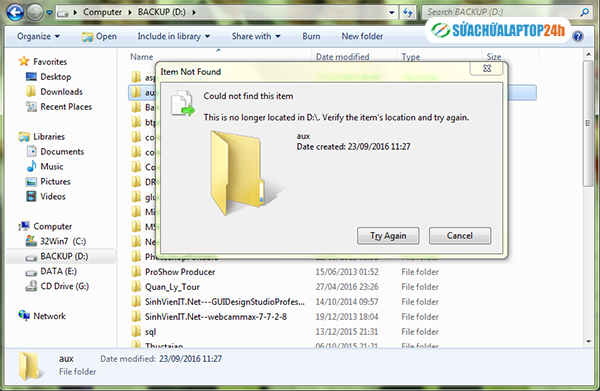
Bước 3: Bạn mở phân vùng ổ bạn vừa tạo thư mục ra xem có xóa được như bình thường. Khi bạn xóa sẽ hiện như sau:
Cách xóa thư mục vừa tạo
Bước 1: Bạn mở cửa sổ Run (windows+R), gõ cmd và enter
Bước 2: Bạn truy cập vào phân vùng chứa thư mục vừa tạo bằng cách: “Tên phân vùng ổ:” rồi enter
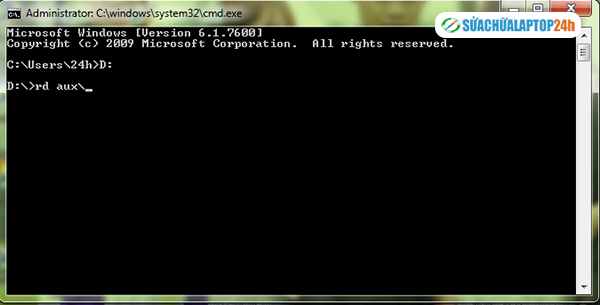
Bước 3: Sử dụng lệnh sau để xóa: "rd aux\" và enter (thay tên aux bằng tên bạn đã tạo trước đó)
Trên đây là một trong những cách tạo thư mục không thể xóa bằng cách bình thường, với cách này bạn có thể áp dụng trên tất cả cả phiên bản Windows hiện nay. Hy vọng bài viết sẽ giúp ích được cho bạn.
Cách tạo thư mục không thể xóa bằng cách bình thường
23/09/2016
-
Thủ Thuật
Bạn đã khi nào nghĩ tới mình sẽ tạo ra một thư mục mà khi nhấn "Delete" không thể xóa được không? Suachualaptop24h sẽ hướng dẫn bạn tạo một thư mục không thể xóa được bằng cách bình thường sẽ hữu ích cho các bạn không muốn mình xóa thư mục nhầm lẫn hay không muốn thư mục của mình bị người xóa...
CÁCH TẠO THƯ MỤC KHÔNG THỂ XÓA BẰNG CÁCH BÌNH THƯỜNG
Bạn muốn tạo 1 thư mục mà bạn không thể nhầm xóa đi được hoặc người khác muốn xóa không phải dễ dàng. Vậy làm thế nào để tạo được 1 thư mục như thế? Bài viết này Suachualaptop24h chia sẻ với các bạn cách tạo thư mục không thể xóa bằng cách bình thường.
Hướng dẫn tạo thư mục không thể xóa bằng cách bình thường
Bước 1: Bạn mở cửa sổ Run (windows+R), gõ cmd và enter
Bước 2: Bạn thực hiện lần lượt các lệnh sau:
1. Bạn gõ tên phân vùng ổ bạn muốn tạo thư mục bằng cách: “tên phân vùng ổ:” rồi enter
Ví dụ: D:, E:,…
Lưu ý: không tạo thư mục được trong phân vùng ổ C (ổ có hệ điều hành)
2. Để tạo tên cho thư mục trong phân vùng bạn gõ lệnh: "md aux\" và enter
Ngoài ra bạn có thể dùng những tên như: PRN, AUX, CLOCK$, NUL, LPT1, LPT2, LPT3, LPT4, LPT5, LPT6, LPT7, LPT8, LPT9, COM1, COM2, COM3, COM4, COM5, COM6, COM7, COM8, COM9.
Lưu ý: các tên đó là các ký hiệu, các từ khóa trong môi trường DOS, mấy từ khóa đó đại diện cho cổng Console, aux, máy in, COM1…. chúng ta sẽ không thể tạo được các thư mục có tên như vậy theo cách thông thường. Khi xóa Windows sẽ tưởng là chúng ta đang xóa file hệ thống nên mới ngăn lại.
Bước 3: Bạn mở phân vùng ổ bạn vừa tạo thư mục ra xem có xóa được như bình thường. Khi bạn xóa sẽ hiện như sau:
Cách xóa thư mục vừa tạo
Bước 1: Bạn mở cửa sổ Run (windows+R), gõ cmd và enter
Bước 2: Bạn truy cập vào phân vùng chứa thư mục vừa tạo bằng cách: “Tên phân vùng ổ:” rồi enter
Bước 3: Sử dụng lệnh sau để xóa: "rd aux\" và enter (thay tên aux bằng tên bạn đã tạo trước đó)
Trên đây là một trong những cách tạo thư mục không thể xóa bằng cách bình thường, với cách này bạn có thể áp dụng trên tất cả cả phiên bản Windows hiện nay. Hy vọng bài viết sẽ giúp ích được cho bạn.












![[Tổng hợp] 50+ hình nền đen hiện đại, chất lượng cao](https://suachualaptop24h.com/images/news/2021/03/31/small/tong-hop-50-hinh-nen-den-bao-dep-va-chat-luong_1617134787.jpg)


![[Tổng hợp] 50+ hình nền capybara cute HD, 4K chất lượng cao](https://suachualaptop24h.com/images/news/2024/07/10/small/hinh-nen-capybara-cute-4k-cho-dien-thoai-may-tinh_1720594478.jpg)