Đặt lịch
Sửa chữa
Hotline miễn phí


Máy tính bị treo, đơ, chạy chậm,... khi mở nhiều ứng dụng cùng lúc? Đây là những dấu hiệu cho thấy bộ nhớ RAM của máy tính đang cần được giải phóng.
Trong bài viết này, Sửa chữa Laptop 24h sẽ hướng dẫn bạn những cách giải phóng RAM laptop Windows 10, 11 dễ làm, phù hợp cho cả người không rành kỹ thuật.
Bạn có thể nhận biết nhanh laptop bị đầy RAM bằng cách: Nhấn tổ hợp phím Ctrl + Shift + Esc và kiểm tra mục Memory. Nếu mục Memory trên 80% có nghĩa là RAM bị đầy.
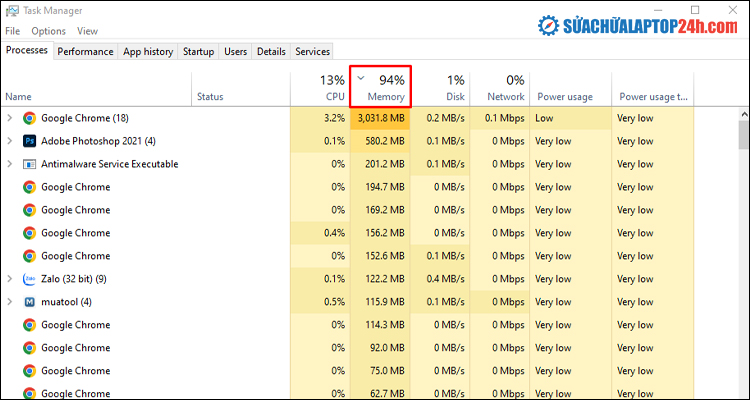
Khi đó, bạn nên giải phóng ram máy tính sớm để laptop chạy nhẹ hơn.
RAM laptop bị đầy do những nguyên nhân phổ biến sau:
Mở quá nhiều ứng dụng cùng lúc
Mở quá nhiều tab trình duyệt
Chạy nhiều ứng dụng chạy ngầm
Quá nhiều chương trình khởi động cùng Windows
Máy nhiễm virus hoặc malware
Driver phần cứng quá cũ hoặc gặp lỗi
Dung lượng RAM vật lý quá thấp
File tạm và bộ nhớ đệm tích tụ lâu ngày
7 cách giải phóng RAM dễ dàng và hiệu quả giúp máy chạy nhanh hơn
Có không ít phần mềm và các chương trình không cần thiết được khởi động khi khởi động máy tính. Điều này đã khiến cho bộ nhớ RAM quá tải gây hiện tượng treo đơ, giật,... ngay khi vừa khởi động laptop. Để tắt các chương trình không cần thiết khi khởi động, bạn cần thực hiện các bước sau:
Nhấn tổ hợp phím Ctrl + Shift + Esc để mở Task Manager.
Nhấn chọn tab Startup.
Chọn chương trình không cần thiết khởi động cùng Windows > nhấn Disable để tắt khởi động đồng thời.
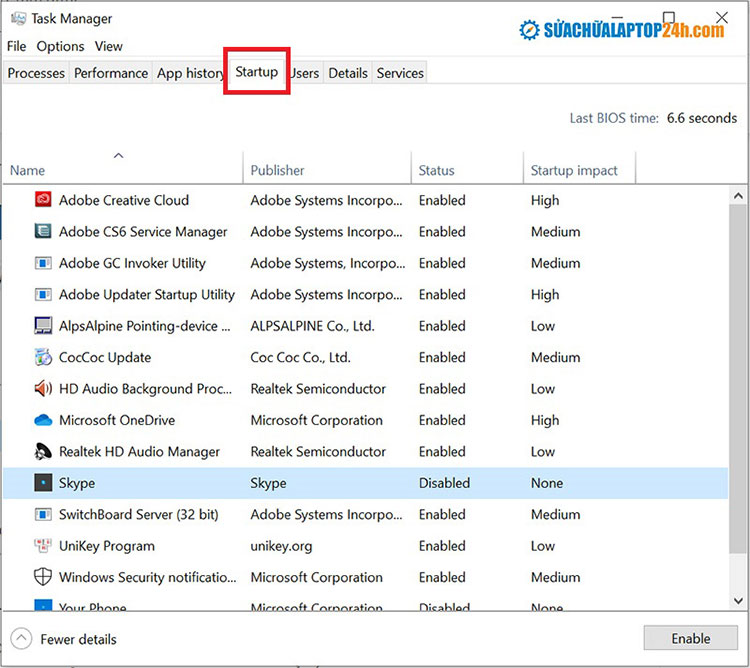
Dưới đây là các chương trình khởi động cùng Windows mà bạn có thể tắt nếu không cần sử dụng ngay khi mở máy:
Ứng dụng chat: Teams, Discord, Skype, Telegram, Zalo
Ứng dụng họp online: Zoom
Ứng dụng nghe nhạc: Spotify
Ứng dụng để khởi chạy game: Steam, Epic Games Launcher, EA app
Phần mềm cập nhật tự động: Adobe Updater, Google Update và các phần mềm cập nhật tự động khác
Phần mềm đồng bộ dữ liệu: OneDrive, Google Drive, Dropbox nếu bạn không cần đồng bộ ngay khi mở máy
Ngoài ra, bạn có thể tắt các tiện ích hãng laptop chạy kèm nhưng không cần sử dụng hằng ngày: app khuyến mại, app hỗ trợ hãng, app nhắc cập nhật phụ kiện.
Có nhiều ứng dụng được Windows cài đặt mặc định trên laptop. Do đó, bạn nên xóa bớt các phần mềm ít sử dụng để có thêm không gian RAM cho các ứng dụng khác hoạt động tốt hơn. Cách thực hiện:
Nhấn tổ hợp Windows + I để mở Settings > Chọn Apps.
Tại mục Apps & features, nhấn chọn ứng dụng muốn xóa > Chọn Uninstall.
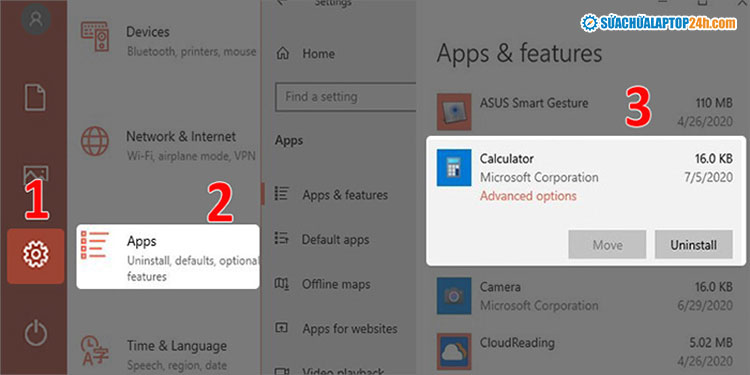
Các chương trình ít sử dụng mà bạn có thể cân nhắc xóa bao gồm: Clipchamp, Copilot, News, Microsoft Solitaire Collection, Sticky Notes, Microsoft Teams, Microsoft To Do, Weather, Outlook for Windows, Quick Assist, Xbox app, Xbox Identity Provider, Xbox Speech To Text Overlay, Xbox TCUI,...
Dù có khởi động hay không thì những ứng dụng chạy nền cũng có thể làm hao pin và lãng phí bộ nhớ RAM. Vì vậy, bạn cần giảm số lượng ứng dụng chạy nền để giải phóng bộ nhớ laptop qua các bước sau:
Nhấn tổ hợp phím Windows + I để mở Settings > chọn Privacy.
Nhấp Background apps > chuyển trạng thái sang OFF để tắt các ứng dụng muốn hạn chế dưới mục Choose which apps can run in the background.
Bạn có thể tắt tùy chọn Let apps in the background để ngăn không cho bất kỳ ứng dụng nào chạy trong phần bên dưới.
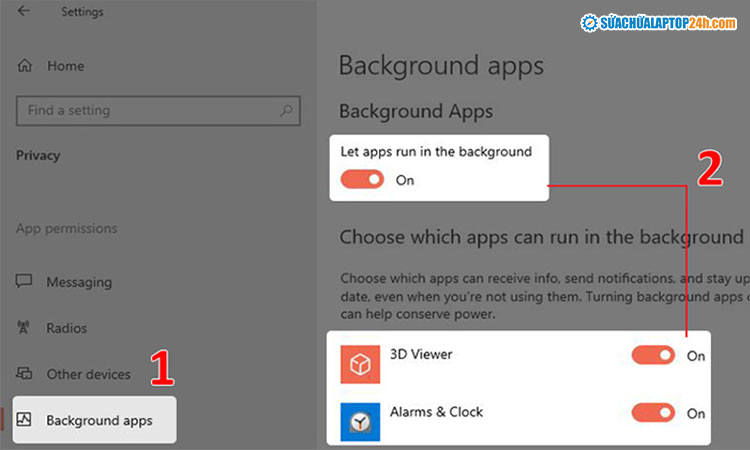
Danh sách các ứng dụng chạy nền có thể tắt nếu bạn không dùng tới:
Ứng dụng chat, gọi họp: Teams, Skype, Discord, Telegram, Zalo, Zoom
Ứng dụng nghe nhạc: Spotify
Ứng dụng ghi chú, nhắc việc: OneNote, To Do
Ứng dụng thời tiết, tin tức, widget không cần cập nhật liên tục
Ứng dụng đồng bộ ảnh, file nếu bạn không cần đồng bộ ngay lập tức
Efficiency Mode là tính năng của Microsoft trên Windows 11 giúp giới hạn tài nguyên của một tiến trình hoặc nhóm tiến trình bằng cách hạ ưu tiên tiến trình nền, giúp máy phản hồi mượt hơn, đỡ nóng và tiết kiệm pin hơn. Vì vậy phương pháp này chỉ làm giảm áp lực tài nguyên gián tiếp, chứ không thay thế việc đóng ứng dụng nặng hoặc khởi động lại máy.
Lưu ý: Không phải nhóm tiến trình nào cũng bật/tắt được và với một số ứng dụng thì Efficiency Mode có thể gây hoạt động kém ổn định.
Vì vậy, bạn nên bật Efficiency Mode với các ứng dụng chạy nền như: Trình duyệt đang mở nhưng chưa dùng tới, ứng dụng đồng bộ dữ liệu hoặc các phần mềm chạy ngầm lâu trong máy. Không nên bật cho ứng dụng bạn đang dùng trực tiếp để làm việc nặng như game, edit video, render hoặc phần mềm đang cần hiệu năng tối đa.
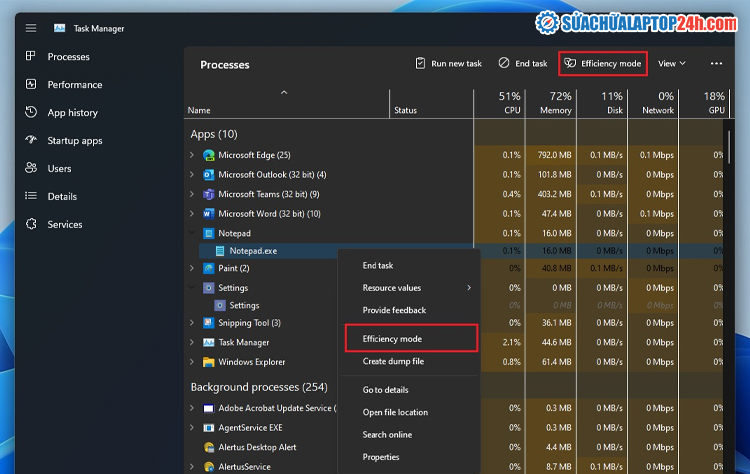
Cách bật tính năng Efficiency Mode như sau:
Bước 1: Bạn nhấn Ctrl + Shift + Esc để mở Task Manager.
Bước 2: Tại tab Processes, bạn tìm ứng dụng đang chạy nền mà bạn chưa cần dùng ngay. Nhấp chuột phải vào ứng dụng đó và chọn Efficiency mode.
Khi bật thành công, bạn sẽ thấy biểu tượng lá xanh bên cạnh tiến trình.
Virus hoặc phần mềm lậu của bên thứ ba có thể đánh cắp tài nguyên hệ thống và làm giảm hiệu suất máy tính đi đáng kể. Do đó, bạn cần phải diệt virus trên máy tính để ngăn chặn sự phá hoại của chúng đối với PC của bạn và giải phóng bộ nhớ laptop.

7. Thiết lập bộ nhớ RAM ảo
RAM ảo (Virtual Memory) chỉ là cách Windows mượn tạm một phần dung lượng trên ổ cứng để xử lý khi RAM thật không đủ. Cách này không làm laptop mạnh lên như nâng RAM mà chỉ giúp máy đỡ bị báo thiếu bộ nhớ trong lúc cấp bách.
Tuy nhiên, vì ổ cứng chậm hơn RAM rất nhiều nên nếu máy phải dùng RAM ảo thường xuyên, hiệu năng sẽ giảm rõ rệt. Đặc biệt, nếu cài RAM ảo trên ổ HDD thì laptop còn dễ bị chậm, khựng, thậm chí đơ nặng hơn khi mở nhiều ứng dụng.
Cho nên, nếu laptop thường xuyên đầy RAM, cách xử lý hợp lý hơn vẫn là nâng cấp thêm RAM.
Các bước thiết lập RAM ảo như sau:
Bước 1: Tìm kiếm Control Panel từ Start Menu và mở nó lên.
Bước 2: Chuyển chế độ xem Category ở trên cùng bên phải sang chế độ Small icons và lựa chọn System.
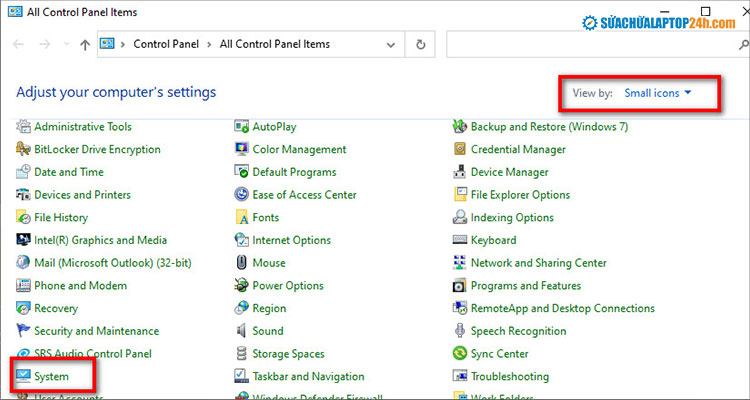
Bước 3: Trong phía bên trái của cửa sổ, bạn nhấp vào Advanced system settings.
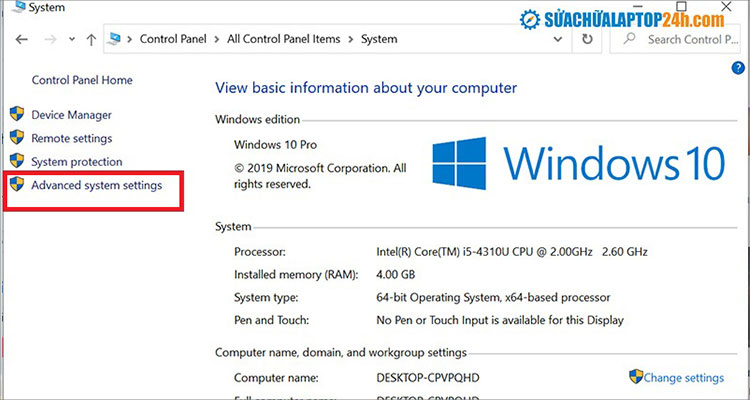
Bước 4: Tại tab Advanced, bạn nhấp vào Settings bên dưới Performance.
Bước 5: Chuyển đến tab Advanced một lần nữa và nhấn vào nút Change.
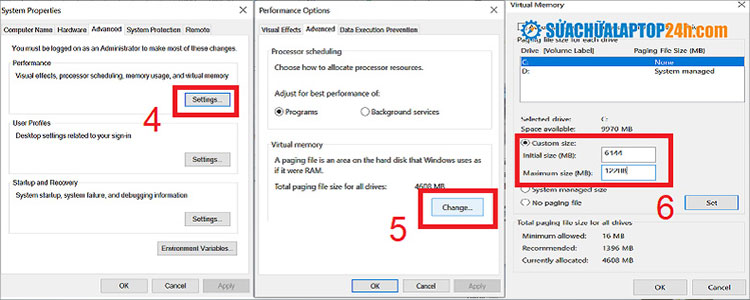
Bây giờ bạn sẽ thấy thông số Paging File Size (MB) tại ổ đĩa chính của. Trong nhiều trường hợp, bạn có thể đánh dấu vào ô Automatically manage paging file size for all drives ở đầu cửa sổ và để cho Windows tự động tùy chỉnh. Nhưng bạn có thể tắt nó đi sau đó đặt Initial size, Maximum size cho RAM ảo.
Nếu bạn cần thay RAM mới hoặc lắp thêm RAM, hãy đến với Sửa chữa Laptop 24h hoặc liên hệ ngay Hotline 1800 6024 để được thay RAM laptop xem trực tiếp lấy ngay, miễn phí công thay.
Trên đây là một số cách giải phóng RAM laptop mà Sửa chữa Laptop 24h muốn chia sẻ đến bạn. Hy vọng có thể giúp bạn để cải thiện hiệu suất làm việc của laptop một cách đáng kể. Chúc bạn thực hiện thành công!
Tin hot
Đặt lịch








![[Tổng hợp] 50+ hình nền đen hiện đại, chất lượng cao](https://suachualaptop24h.com/images/news/2021/03/31/small/tong-hop-50-hinh-nen-den-bao-dep-va-chat-luong_1617134787.jpg)


![[Tổng hợp] 50+ hình nền capybara cute HD, 4K chất lượng cao](https://suachualaptop24h.com/images/news/2024/07/10/small/hinh-nen-capybara-cute-4k-cho-dien-thoai-may-tinh_1720594478.jpg)