Đặt lịch
Sửa chữa
Hotline miễn phí


Trong bài viết này Sửa chữa Laptop 24h sẽ hướng dẫn chi tiết cho bạn cách chuyển quyền sử dụng giấy phép Windows Retail sang máy tính hoặc ổ cứng khác.
Bản quyền Windows dạng Retail là loại giấy phép bản quyền do Microsoft cấp cho người dùng cá nhân. Microsoft cung cấp 3 hình thức phân phối và khác về cách gọi nhưng thực chất đều là Windows Retail, bao gồm:
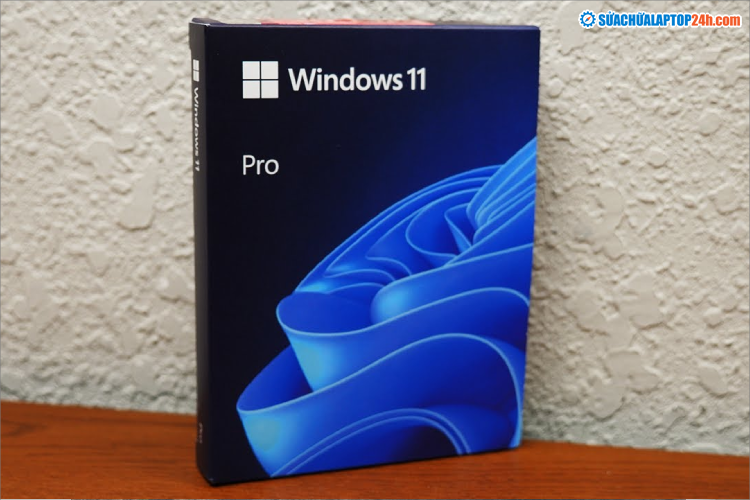
Điểm khác biệt lớn của bản quyền dạng Retail là khả năng chuyển nhượng. Bạn hoàn toàn có thể gỡ bản quyền từ máy này và tái sử dụng ở một máy khác, thông qua tài khoản Microsoft.
Lưu ý: Bản quyền Windows Retail chỉ hoạt động với một thiết bị ở một thời điểm.
Microsoft quản lý và xác thực bản quyền Retail dựa trên 2 yếu tố là tài khoản Microsoft của người dùng và Mainboard của máy. Nếu bạn đổi ổ cứng trên chính máy đó và main vẫn giữ nguyên. Khi người dùng cài lại Windows, đăng nhập đúng tài khoản Microsoft và kết nối mạng là bản quyền sẽ tự động được kích hoạt lại.
Điều kiện:
Thao tác:
Sau khi bạn đã đăng nhập tài khoản Microsoft vào thiết bị mới, hãy thao tác như sau:
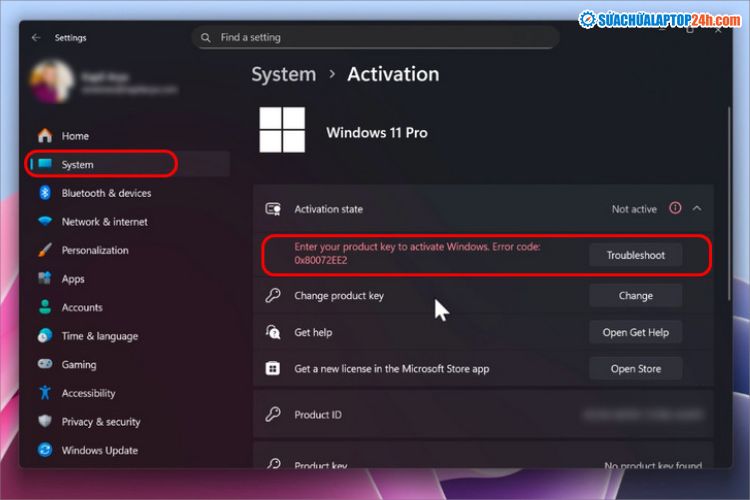
Bước 1: Nhấn tổ hợp phím Windows + I để mở Settings. Vào System và chọn Activation.
Bước 2: Hệ thống hiển thị thông báo lỗi kích hoạt. Bạn nhấn Troubleshoot.
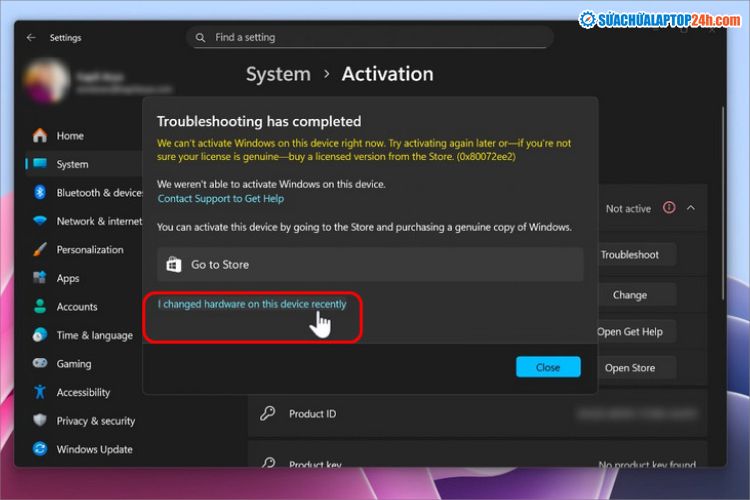
Bước 3: Hệ thống sẽ báo lỗi không thể kích hoạt. Bạn nhấn chọn: "I changed hardware on this device recently".
Bước 4: Một cửa sổ hiện ra yêu cầu bạn đăng nhập tài khoản Microsoft. Tại danh sách các máy tính đang liên kết với tài khoản, bạn chọn đúng tên máy hiện tại và tích This is the device I’m using right now và nhấn Activate là xong.
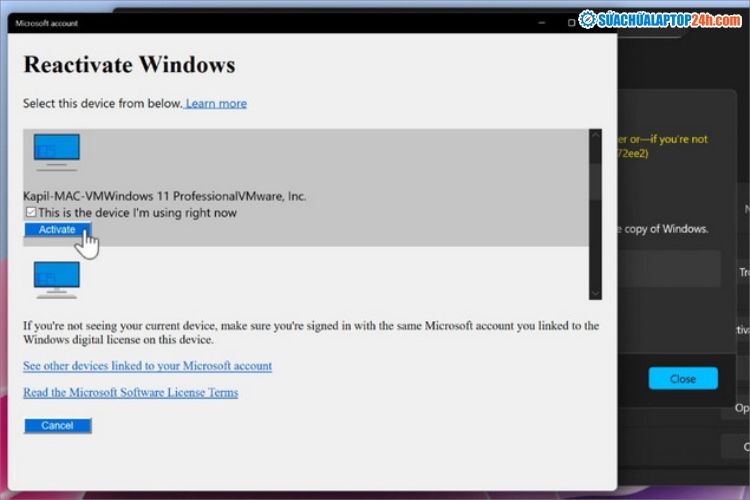
Hệ thống của Microsoft sẽ tiến hành đối chiếu tài khoản và vô hiệu hóa chứng nhận bản quyền của thiết bị cũ. Sau đó cấp giấy phép Retail chính thức cho máy mới.
Để đảm bảo chắc chắn bản quyền đang dùng là dạng Retail có thể chuyển đổi, bạn có thể kiểm tra loại giấy phép ngay trên máy tính bằng công cụ cách:
Bước 1: Người dùng nhấn tổ hợp phím Windows + R, gõ lệnh cmd và nhấn Enter.
Bước 2: Người dùng nhập chính xác chuỗi lệnh: slmgr /dli và nhấn Enter.
Bước 3: Hộp thoại hệ thống xuất hiện. Người dùng kiểm tra thông tin tại dòng Description:
Câu hỏi 1: Lỗi "We can’t activate Windows on this device" xuất hiện sau khi nhấn Activate là gì?
Trả lời: Hệ thống của Microsoft thường mất từ 5 đến 30 phút để đồng bộ dữ liệu.
Câu hỏi 2: Có thể chuyển bản quyền Retail từ máy chạy Windows 10 sang máy mới chạy Windows 11 được không?
Trả lời: Có. Bạn chỉ cần đảm bảo máy mới được cài đặt đúng phiên bản. Ví dụ: Windows 10 Pro chuyển sang Windows 11 Pro.
Câu hỏi 3: Việc bấm Remove device trên trang quản lý tài khoản Microsoft có làm mất bản quyền của máy cũ ngay không?
Trả lời: Không. Bản quyền của máy cũ sẽ chỉ thực sự bị vô hiệu hóa khi có máy tính mới gửi yêu cầu tranh chấp quyền sở hữu.
Việc giữ lại bản quyền Windows khi cài đặt lại máy hoặc thay đổi phần cứng đòi hỏi bạn phải cài xác định đúng loại bản quyền đang sở hữu, phiên bản hệ điều hành và thiết lập tài khoản Microsoft đồng bộ cho chính xác.
Nếu bạn đang có nhu cầu nâng cấp ổ cứng SSD cho laptop để tăng tốc độ làm việc hoặc gặp khó khăn khi kích hoạt lại Windows bản quyền. Liên hệ Hotline 1800 6024 hoặc ghé qua cơ sở Sửa chữa Laptop 24h gần nhất để được tư vấn, hỗ trợ nhé!
Tin hot
Đặt lịch








![[Tổng hợp] 50+ hình nền đen hiện đại, chất lượng cao](https://suachualaptop24h.com/images/news/2021/03/31/small/tong-hop-50-hinh-nen-den-bao-dep-va-chat-luong_1617134787.jpg)


![[Tổng hợp] 50+ hình nền capybara cute HD, 4K chất lượng cao](https://suachualaptop24h.com/images/news/2024/07/10/small/hinh-nen-capybara-cute-4k-cho-dien-thoai-may-tinh_1720594478.jpg)