Đặt lịch
Sửa chữa
Hotline miễn phí


.jpg)
Trước khi sửa, cần phân biệt rõ 2 khái niệm hay bị nhầm với nhau
Khi nhập liệu dạng số, Excel, WPS Office hay Google Sheet sẽ tự động phân cách phần thập phân và phần nghìn bằng dấu chấm hoặc dấu phẩy để dễ đọc hơn. Ở mỗi ngôn ngữ, vùng miền thì lại có quy chuẩn dùng dấu khác nhau, cụ thể:
|
Vai trò |
Chức năng |
Kiểu Mỹ |
Kiểu Việt/Âu |
|
Phần nghìn |
Nhóm 3 chữ số cho dễ đọc, không đổi giá trị |
dấu phẩy , |
dấu chấm . |
|
Phần thập phân |
Ngăn phần nguyên và phần lẻ, đổi hẳn giá trị |
dấu chấm . |
dấu phẩy , |
Ví dụ với con số một trăm hai mươi ba bốn trăm năm sáu phẩy bảy trăm tám chín.
Khi dấu chấm và dấu phẩy bị đổi vai trò cho nhau sẽ làm đổi hẳn giá trị của con số. Đây cũng là nguyên nhân chính gây ra lỗi #VALUE khi bạn tính toán bằng các số liệu lấy từ nguồn bên ngoài.
Bạn đổi nhanh dấu ngăn cách phần nghìn theo chuẩn Mỹ từ dấu phẩy thành dấu chấm cho phù hợp với quy chuẩn Việt Nam như sau:
Phần mềm sẽ xóa toàn bộ dấu phẩy và tự động dùng dấu chấm để ngăn cách phần nghìn.
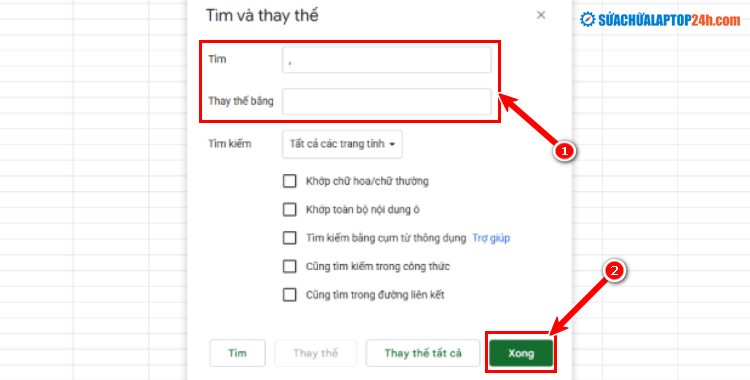
Tuy nhiên, mẹo này sẽ chỉ đúng nếu số liệu chỉ là số nguyên, dấu phẩy đóng vai trò phân cách hàng nghìn, không có phần thập phân.
Nếu dữ liệu có phần lẻ (ví dụ 107,519,000.123), xóa trắng dấu phẩy sẽ khiến Excel đọc sai giá trị. Trường hợp này, dùng công thức bên dưới, không dùng mẹo Ctrl + H.
Với dữ liệu có phần thập phân, giả sử đang ở ô A1, dán công thức sau vào 1 ô trống để chuyển đổi:
=VALUE(SUBSTITUTE(SUBSTITUTE(A1;",";"");".";","))
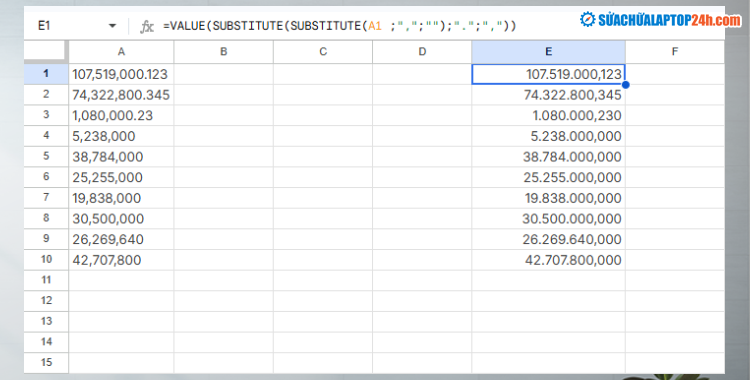
Công thức sẽ chạy 2 bước: xóa dấu phẩy hàng nghìn trước, sau đó mới đổi dấu chấm thập phân thành dấu phẩy. Công thức SUBSTITUTE sẽ tạo dữ liệu ở một ô mới, không làm thay đổi dữ liệu gốc.
Vì một lý do nào đó, một số máy tính lại cài sẵn dấu phân cách theo chuẩn Mỹ. Lúc này bạn đổi dứt điểm dấu phẩy thành dấu chấm phân cách hàng nghìn theo chuẩn Việt như sau
Bước 1: Nhấn Windows + I để mở Settings.
Bước 2: Chọn Time & language ở menu bên trái, chọn Language & region.
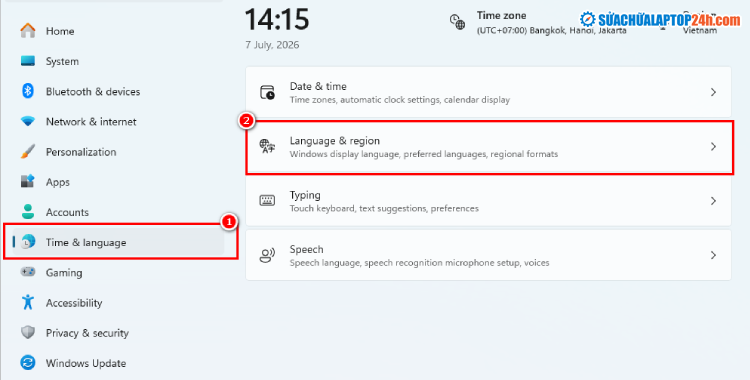
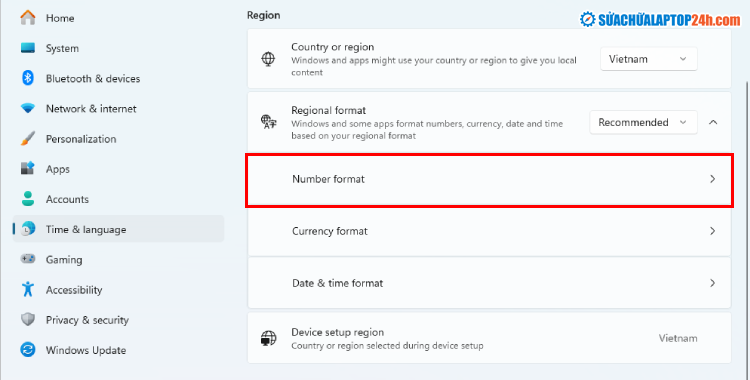
Bước 3: Nhấn vào mũi tên cạnh Regional format, chọn Number format.
Xem thêm: Tùy chỉnh định dạng thời gian qua Region Settings
Bước 4: Tại tab Numbers, thay các ký tự:
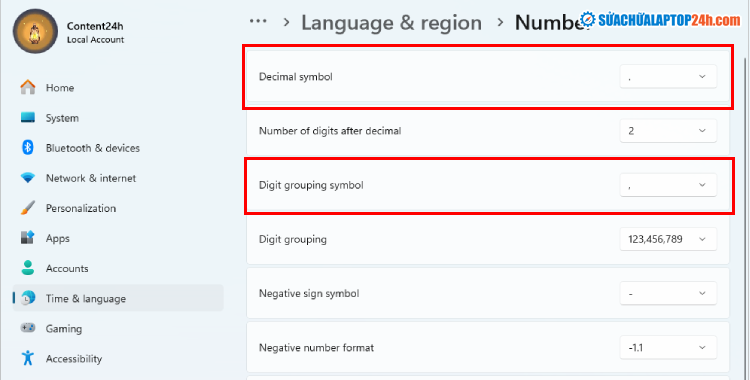
Bước 5: Bạn khởi động lại máy để Windows lưu lại các cài đặt.
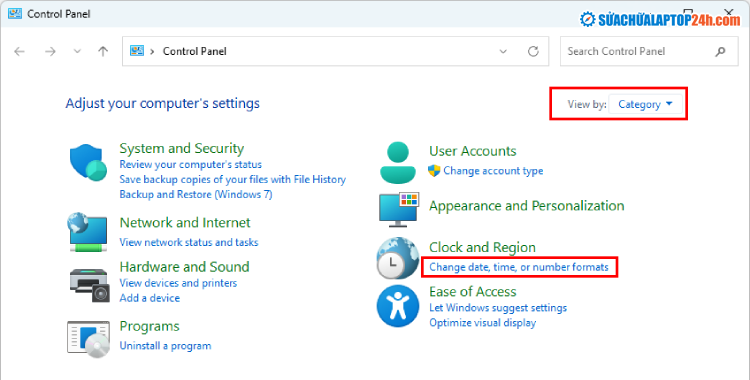
Bước 1: Nhấn phím Windows, gõ “Control Panel”, nhấn Enter.
Bước 2: Chọn Change date, time, or number formats. Nếu không thấy, bạn hãy thiết lập View by là Category.
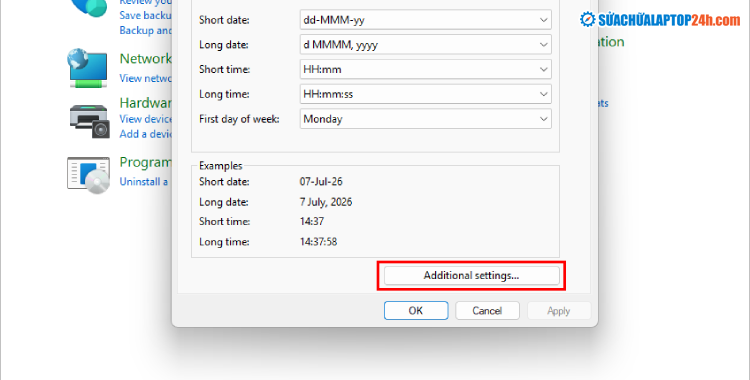
Bước 3: Nhấn Additional settings....
Bước 4: Tại tab Numbers, bạn chỉnh:
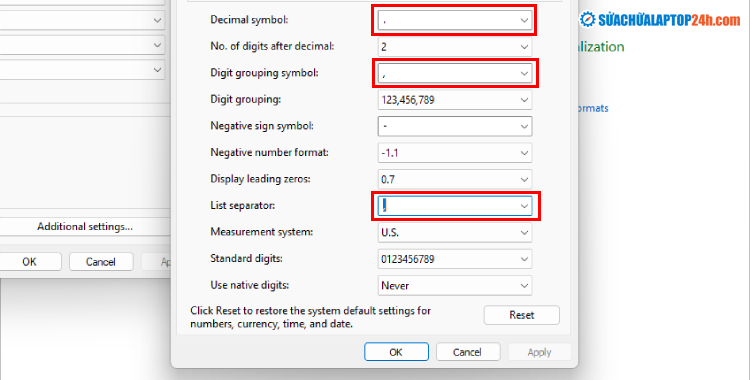
Bước 5: Nhấn Apply, sau đó OK.
Lưu ý: Thao tác này đổi định dạng số của toàn bộ Windows, không riêng Excel hay WPS. Sau khi đổi, các phần mềm khác có hiển thị số, ngày tháng, tiền tệ (kế toán, ERP, ứng dụng ngân hàng...) cũng sẽ đổi theo. Nếu chỉ cần đổi riêng cho Excel mà không muốn ảnh hưởng phần mềm khác, dùng cách ở mục 2 bên dưới.
Excel cho phép bạn đổi dấu phẩy thành dấu chấm ngay trong cài đặt của phần mềm. Bên cạnh đó, khi thay đổi, thiết lập này cũng sẽ được áp dụng cho các phần mềm khác trong bộ công cụ Office như Access hay Project
Bước 1: Bạn mở Excel chọn File, chọn Options.
Bước 2: Nhấn vào mục Advanced, tại nhóm Editing options, bỏ tích ô Use system separators.
Bước 3: Thiết lập lại hai ô cốt lõi:
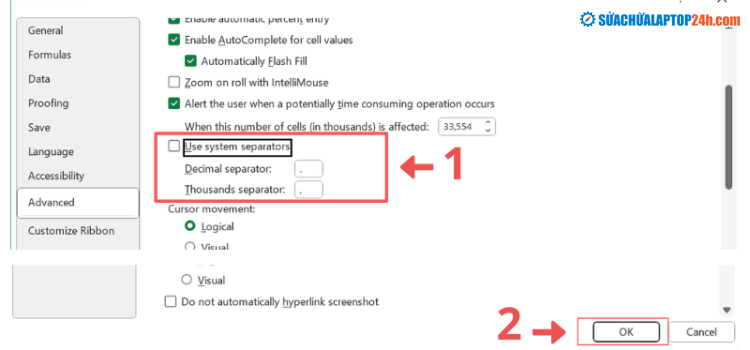
Bước 5: Nhấn OK để lưu.
Thiết lập khu vực trong Google Sheets rất quan trọng. Ở khu vực tiếng Pháp, Google Sheets dịch tên hàm SUM thành SOMME, AVERAGE thành MOYENNE. Do đó nếu bạn đang cài khu vực Châu Âu thì Google Sheets sẽ dùng dấu chấm để ngăn cách phần thập phân.
Bước 1: Mở file Google Sheets trên trình duyệt.
Bước 2: Chọn File, nhấn Cài đặt.
Bước 3: Tại ô Ngôn Ngữ, bạn đổi từ Việt Nam.
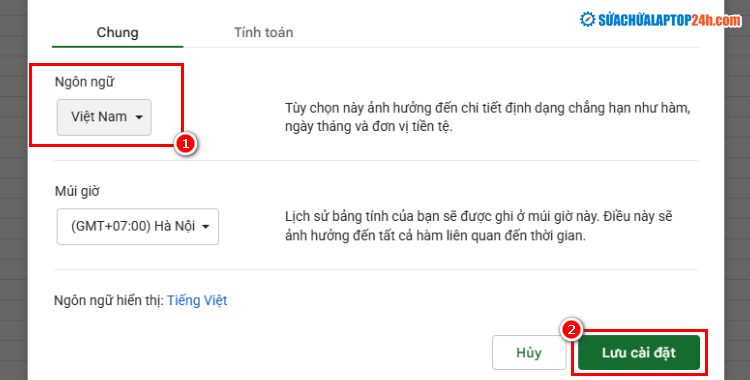
Bước 4: Nhấn Lưu cài đặt là xong.
Nếu vẫn còn thắc mắc sau khi áp dụng các cách trên, xem thêm phần Câu Hỏi Thường Gặp mà Sửa chữa Laptop 24h đã tổng hợp từ các đọc giả khác bên dưới.
Đổi ở cấp hệ thống ảnh hưởng mọi phần mềm lấy dữ liệu từ Windows. Đổi trong Excel hoặc WPS Office chỉ ảnh hưởng phần mềm đó.
Đổi khu vực sang Mỹ đảo thứ tự ngày tháng từ Ngày/Tháng/Năm sang Tháng/Ngày/Năm. Mục 3 có ghi chú cách khắc phục.
Hàm SUBSTITUTE thay dấu phẩy bằng dấu chấm ngay trong công thức. Ví dụ: =VALUE(SUBSTITUTE(A1;",";".")). Cách này không đổi cài đặt Windows hay phần mềm.
Nếu Excel đọc đúng số (không còn báo lỗi #VALUE) nhưng không hiển thị dấu phân cách. Bạn chọn ô hoặc vùng dữ liệu, nhấn Ctrl + 1, vào tab Number, tích ô Use 1000 Separator (,), nhấn OK. Số sẽ hiển thị thành 123.456, giá trị bên trong ô không đổi.
Máy tính của bạn gặp vấn đề khác ngoài lỗi định dạng số, từ phần mềm chạy chậm đến lỗi phần cứng? Liên hệ Hotline 1800 6024 của Sửa chữa Laptop 24h để được hỗ trợ ngay nhé.
Tin hot
Đặt lịch










![[Tổng hợp] 50+ hình nền đen hiện đại, chất lượng cao](https://suachualaptop24h.com/images/news/2021/03/31/small/tong-hop-50-hinh-nen-den-bao-dep-va-chat-luong_1617134787.jpg)


![[Tổng hợp] 50+ hình nền capybara cute HD, 4K chất lượng cao](https://suachualaptop24h.com/images/news/2024/07/10/small/hinh-nen-capybara-cute-4k-cho-dien-thoai-may-tinh_1720594478.jpg)