Đặt lịch
Sửa chữa
Hotline miễn phí


I. Mô tả hệ thống
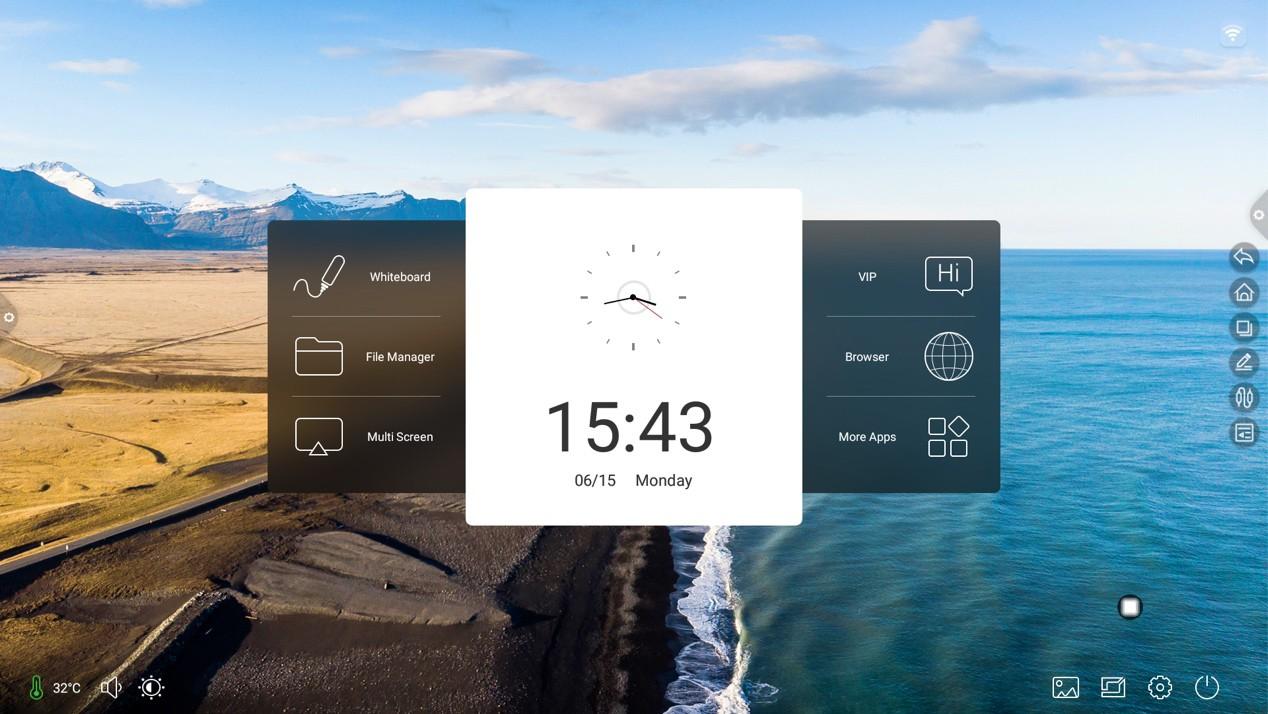
Sau khi khởi động, mặc định là vào giao diện chính của hệ thống.
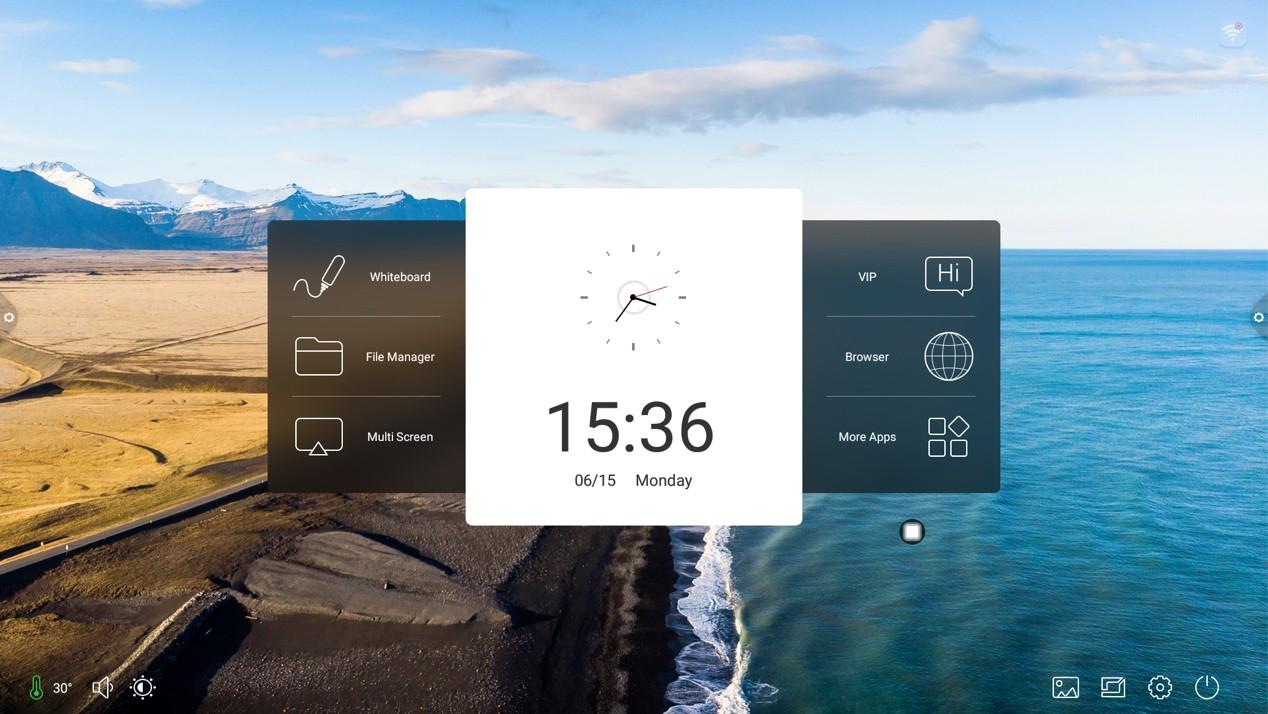
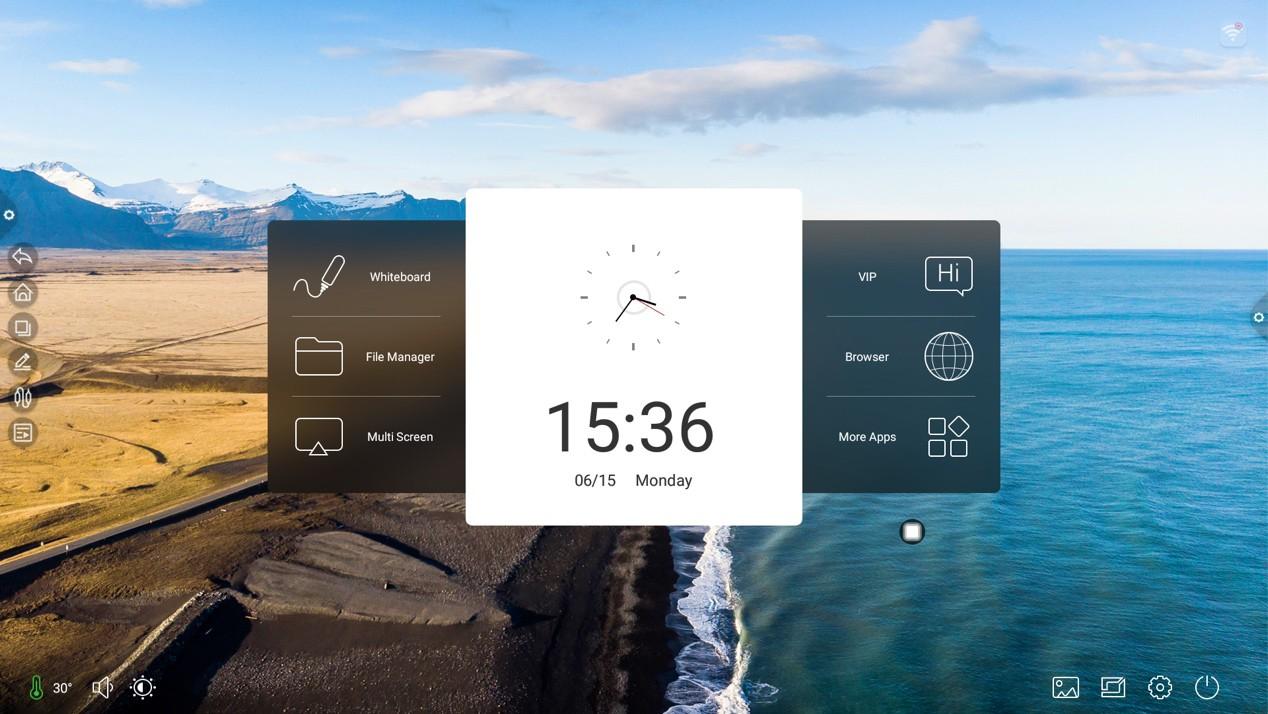
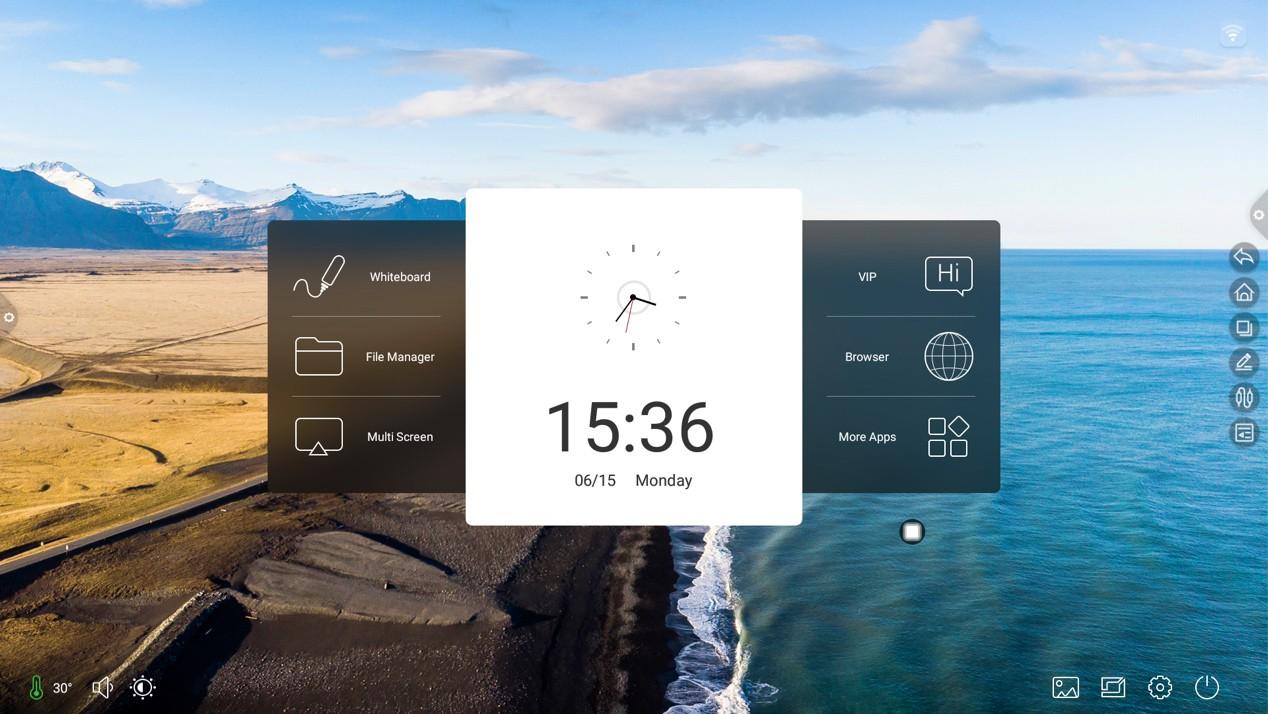
Thanh bên được chia thành các thanh bên trái và bên phải, nhấp vào biểu tượng đang di chuột ở bên trái / bên phải của màn hình, chẳng hạn như  、
、  để hiển thị thanh bên, Các phím chức năng lần lượt là
Mở rộng là: Trả lại, Trang chủ, Tác vụ, Chú thích, Nguồn tín hiệu và Trung tâm thông báo. Thanh bên sẽ tự động bị ẩn sau 5S mà không cần bất kỳ thao tác nào.
Trở về
Nhấp vào  biểu tượng để quay lại hoặc thoát khỏi chương trình hiện tại.
Trang chủ
Nhấp chuột biểu tượng để vào giao diện chính của hệ thống.
Nhiệm vụ
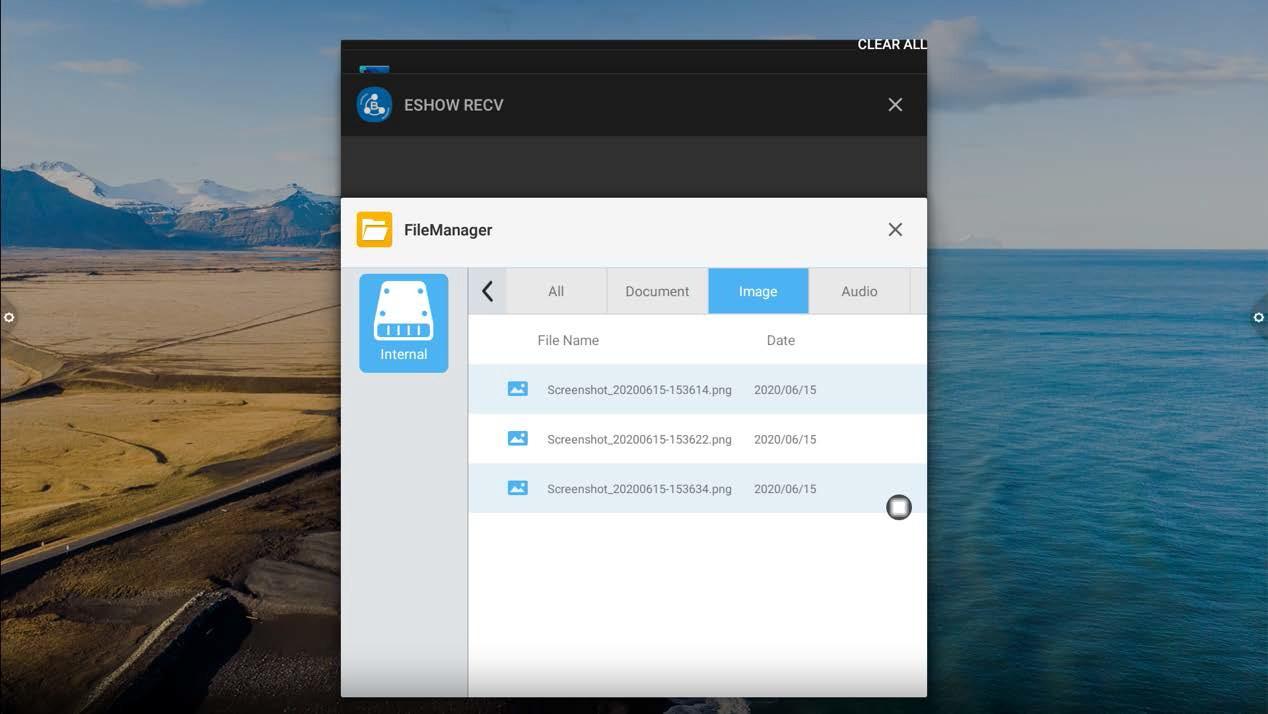
Nhấp vào  biểu tượng để vào giao diện quản lý tác vụ, bạn có thể chọn mở hoặc đóng ứng dụng.
(1)Ở trạng thái đa nhiệm, chạm vào khu vực danh sách tác vụ và trượt lên hoặc xuống để view danh sách nhiệm vụ.
(2)Chạm vào hình thu nhỏ của tác vụ để trượt sang trái hoặc phải cho đến khi bạn trượt ra khỏi khu vực danh sách nhiệm vụ để giải phóng hình thu nhỏ.
(3)Nhập vào Xóa tất cả để xóa tất cả nhiệm vụ.
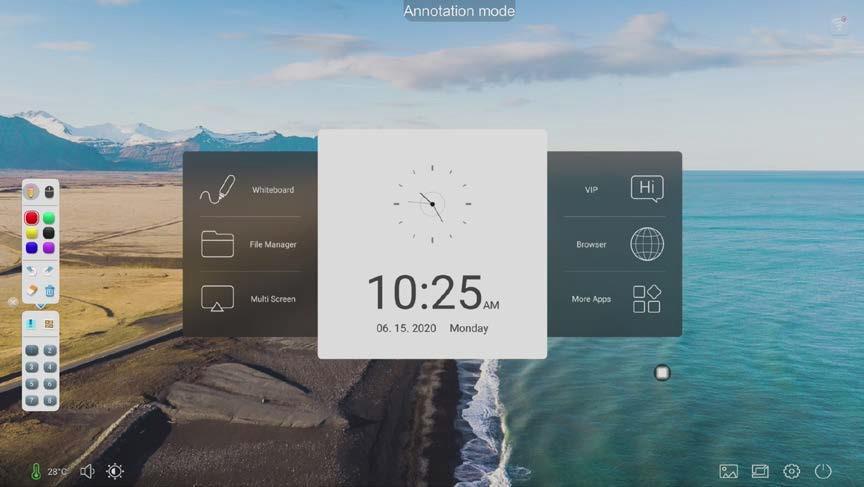
Chú thích
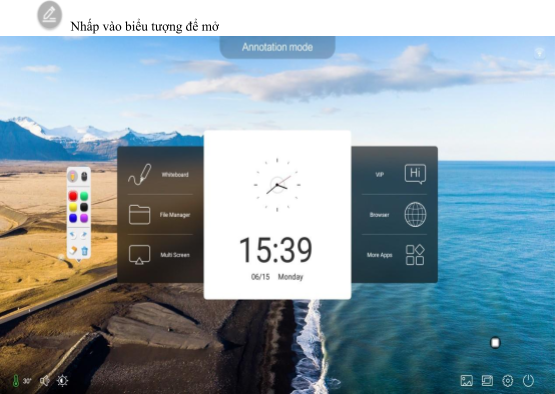
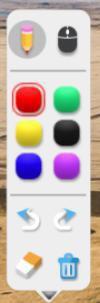
Thanh công cụ
Mô tả hoạt động:

Nhấp chuột Để mở chế độ bút viết, hãy nhấp vào nhấn và giữ có thể gọi ra menu viết
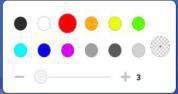
, Chúng ta có thể đặt màu sắc và kích thước của bút viết.

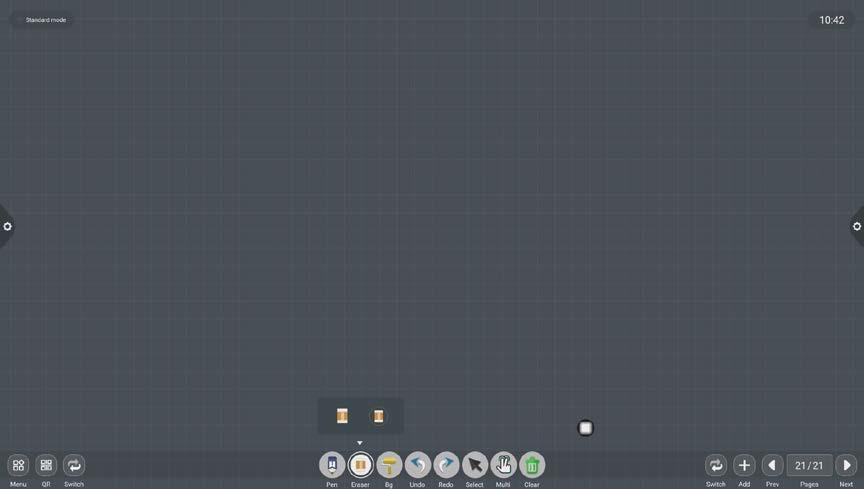
Nhấp chuột có thể mở chế độ tẩy xóa.

Nhấp chuột :Hiện đang ở chế độ chú thích, thoát khỏi chế độ chú thích, hiện đang ở chế độ không chú thích, vào trang mới chú thích.
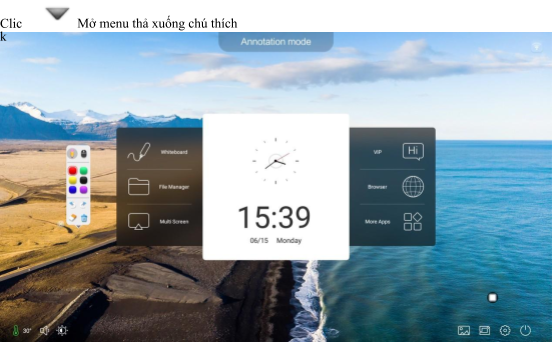
Nhấp chuột  quét mã QR để chia sẻ và đồng bộ hóa tệp với thiết bị di động của bạn.
Nhấp chuột có thể chèn bảng trắng.

Nhấp chuột để thoát khỏi chế độ chú thích.
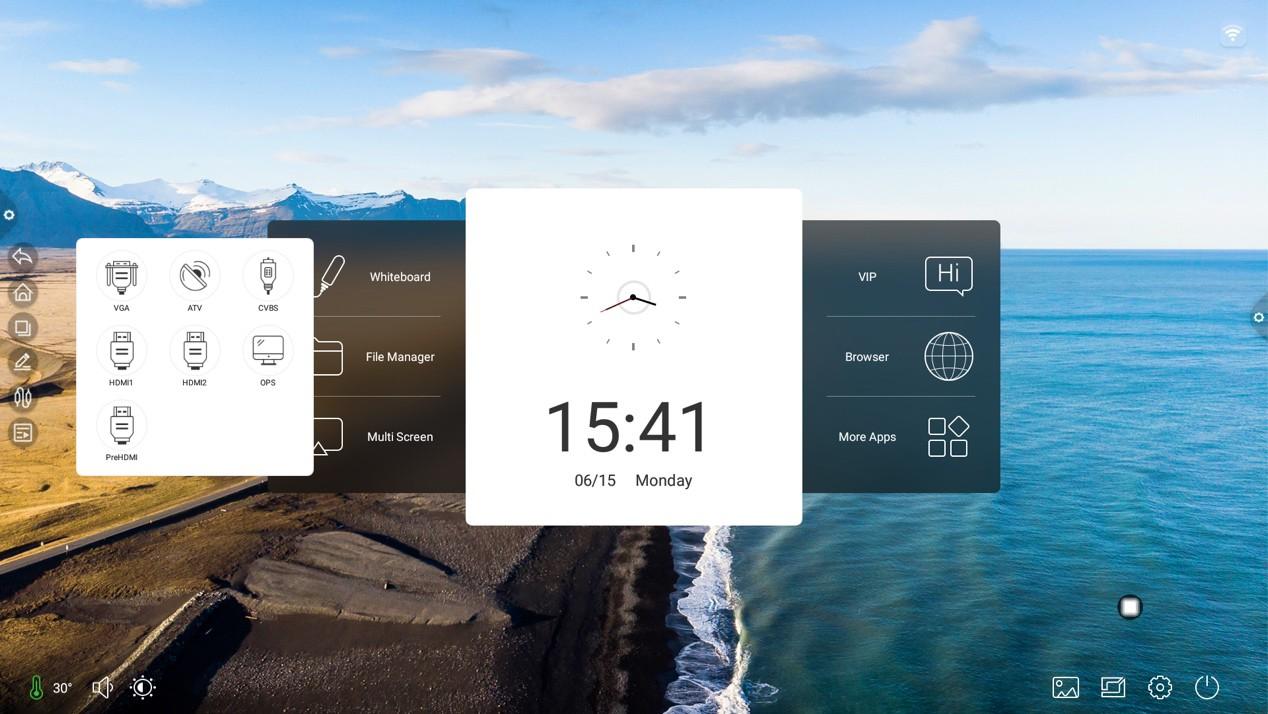
Nhấp vào  biểu tượng để gọi danh sách kênh nguồn và người dùng có thể chọn chuyển kênh mong muốn.
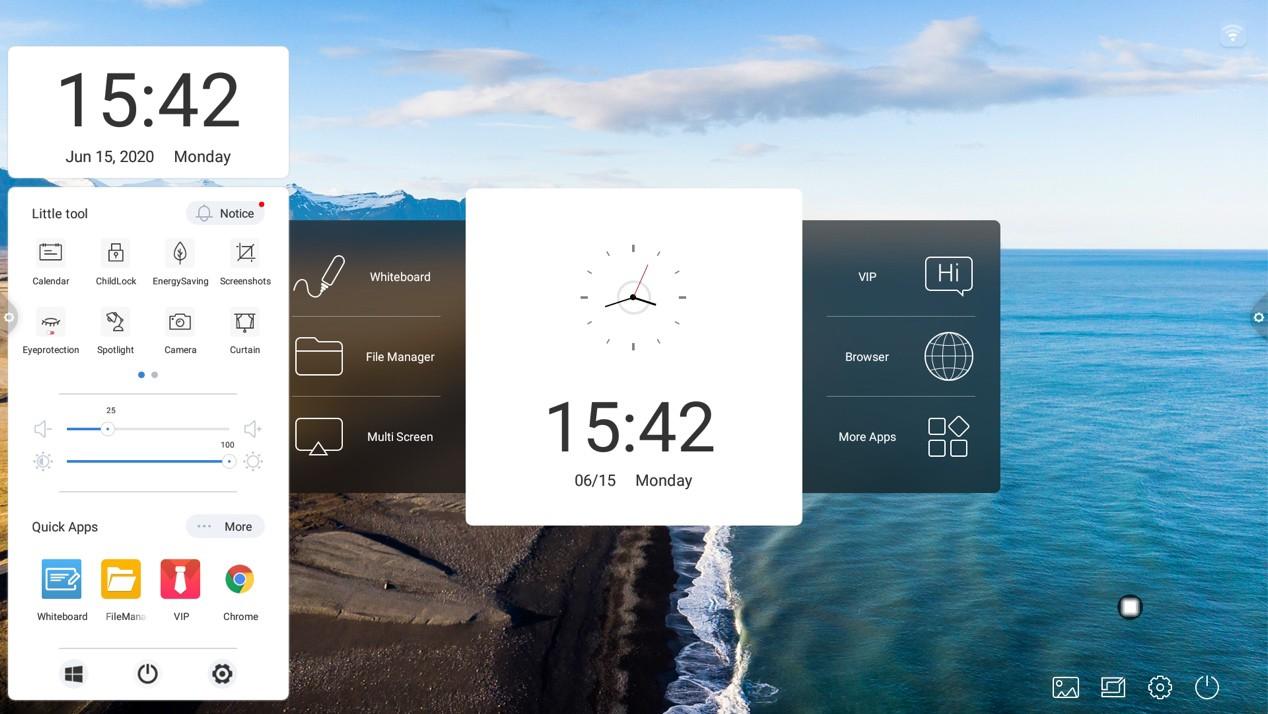
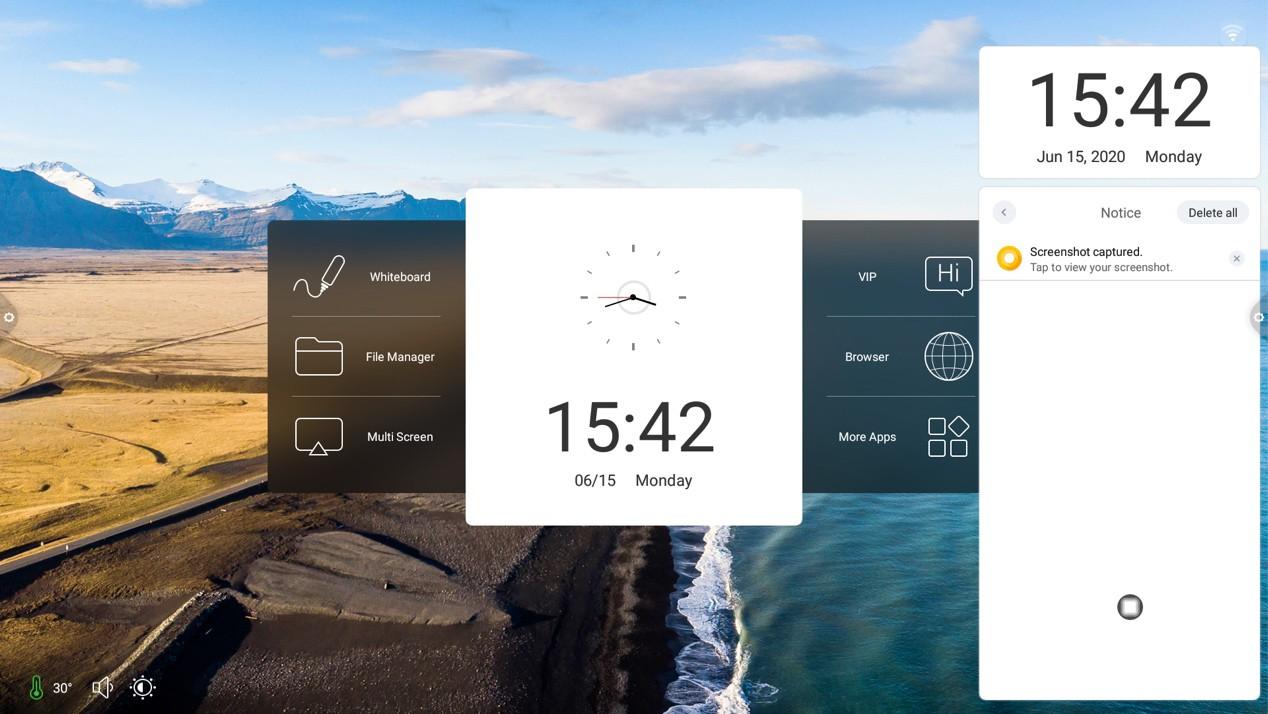
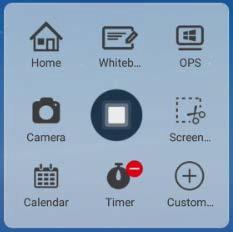
Nhấp  vào biểu tượng để gọi bảng thông báo như hình bên dưới. Bảng điều khiển Trung tâm thông báo chứa lịch, khóa màn hình, tiết kiệm năng lượng, chụp màn hình, quay màn hình, máy ảnh, hẹn giờ và ứng dụng thêm tùy chỉnh.
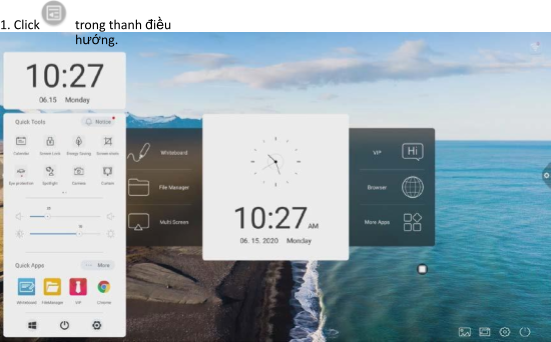
Nhấp vào  biểu tượng trong bảng thông báo để hiển thị giao diện hiển thị lịch và người dùng có thể view thời gian và đánh dấu sự kiện cộng.
Nhấp vào  biểu tượng, Hệ thống chuyển sang trạng thái màn hình khóa và các chức năng cảm ứng, nút và điều khiển từ xa đều bị khóa và không thể sử dụng được.
Phương pháp mở khóa như sau:
(1)Mở khóa bằng mật khẩu: Nhấp vào màn hình, nhập lần lượt 2580, nhấp vào OK để mở khóa. (Mật khẩu ban đầu là 2580, người dùng có thể nhập cài đặt để thay đổi mật khẩu)
(2)Mở khóa từ xa: Nhấn điều khiển từ xa F9 để mở khóa nhanh.
Nhấp vào  biểu tượng để vào trạng thái đèn nền màn hình, chạm vào màn hình hoặc sử dụng nút, nút tiết kiệm năng lượng điều khiển từ xa để tắt tiết kiệm năng lượng.
Nhấp vào  biểu tượng, Nó có thể nhận ra ảnh chụp màn hình toàn màn hình và ảnh chụp màn hình miễn phí.

Nhấp chuột biểu tượng để bật hoặc tắt chức năng bảo vệ mắt
Nhấp vào  biểu tượng để sử dụng chức năng tiêu điểm có thể được gọi lên để làm nổi bật nội dung cần được đánh dấu.

Nhấp chuột biểu tượng để mở chức năng máy ảnh

Nhấp chuột để mở chức năng rèm và sử dụng mẫu nền hiện có để chặn nội dung màn hình.
Nhấp vào  biểu tượng để triển khai các ứng dụng bổ sung do người dùng chọn.

Điều chỉnh độ sáng:Chạm vào thanh tiến trình đèn nền của slide ,
Người dùng có thể điều chỉnh độ sáng của đèn nền màn hình.
Điều chỉnh âm thanh:Chạm vào thanh tiến trình âm thanh trượt ,người dùng có thể điều chỉnh kích thước âm thanh của máy hội nghị.
Nhấp vào  biểu tượng để mở thông báo ứng dụng hệ thống hoặc thông báo ứng dụng của bên thứ ba được hiển thị cùng nhau trên thanh thông báo, nhấp vào Mở, trượt để xóa.
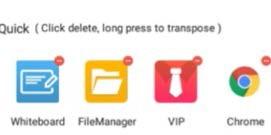
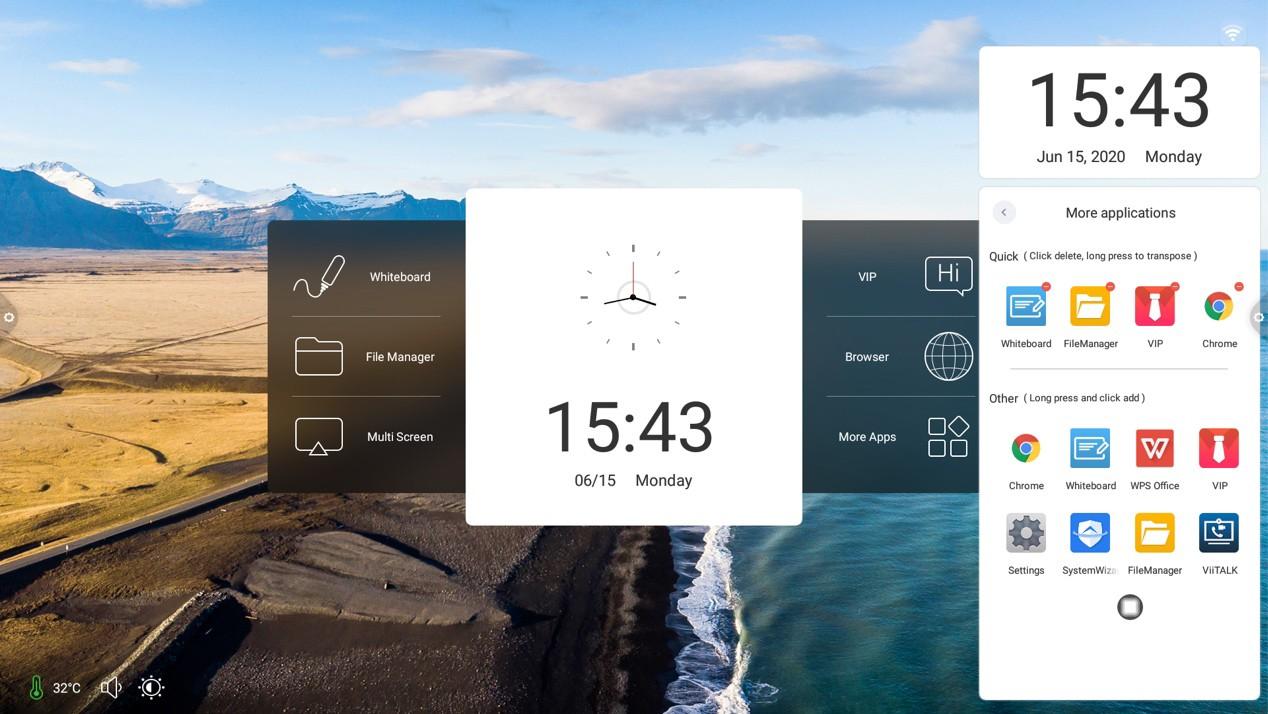
(1)Tùy chỉnh ứng dụng phím tắt theo sở thích của bạn
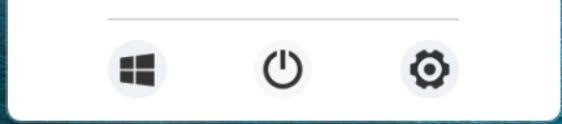
Hệ thống :
Nhấp chuột  Biểu tượng,Người dùng có thể chuyển trực tiếp sang kênh máy tính tích hợp.
Tắt máy:
Nhấp chuột  Biểu tượng,người dùng có thể đóng tất cả trong một.
Cài đặt :
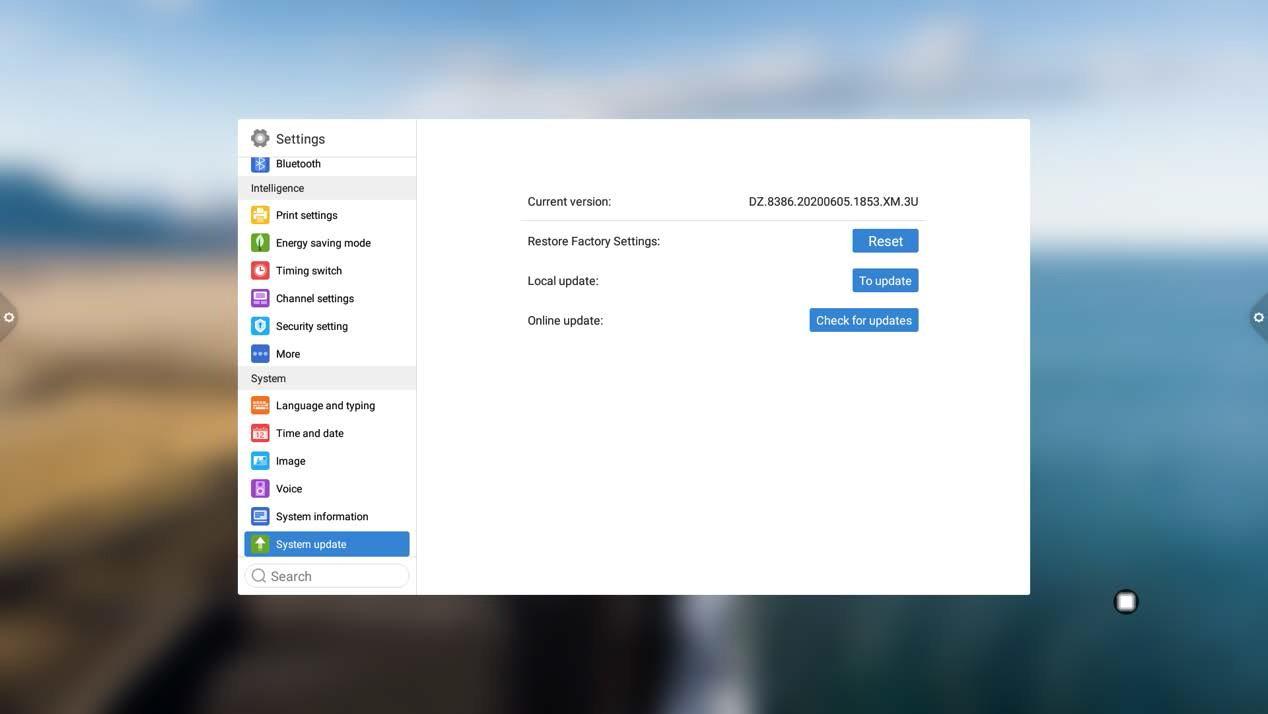
Nhấp chuột  biểu tượng để vào giao diện cài đặt hệ thống.
Thanh trạng thái chủ yếu hiển thị trạng thái kết nối của mạng có dây, mạng không dây và truy cập trực quan. Như trong hình:


2. Không kết nối

 Kéo thanh âm lượng để điều chỉnh âm lượng hệ thống.
 Kéo thanh độ sáng để điều chỉnh độ sáng.
 chọn Hình nền
 để vào danh sách kênh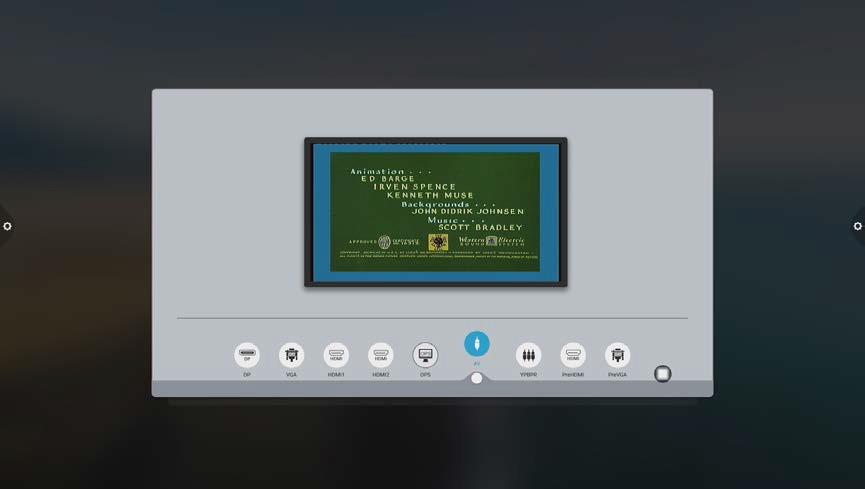

 tắt
tắtCài đặt hệ thống bao gồm cài đặt chung, mạng, thời gian, thông minh, kênh và chức năng hệ thống.
Giao diện cài đặt chung có thể điều chỉnh giọng nói và độ sáng của hệ thống, thay đổi hình nền chủ đề hệ thống, sửa đổi tên thiết bị và view ứng dụng hệ thống.
Trượt đèn nền / thanh mức âm thanh để điều chỉnh.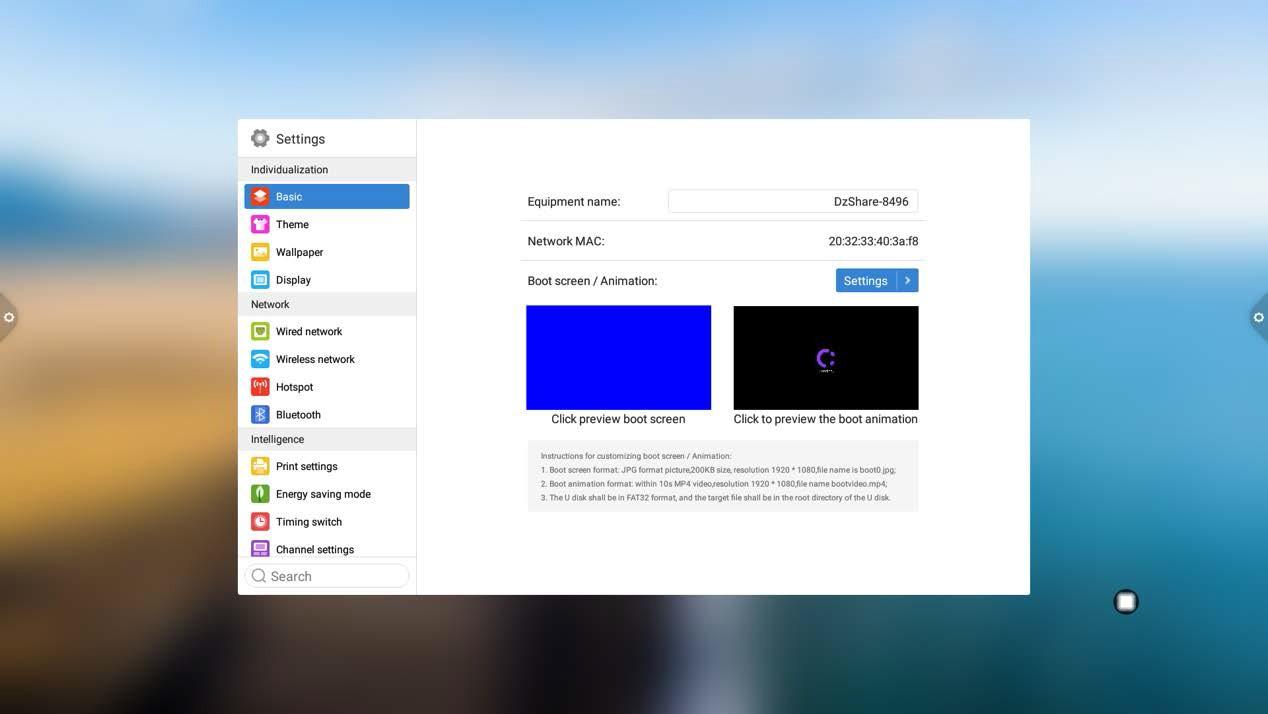
Tên thiết bị: Người dùng có thể sửa đổi tên của máy tích hợp trong tên thiết bị. Tùy chỉnh tên thiết bị MAC mạng: Hiển thị địa chỉ MAC của mạng hiện được kết nối
Màn hình khởi động / hoạt ảnh: hiển thị màn hình / hoạt ảnh khởi động hiện tại, nhấp vào cài đặt để tùy chỉnh màn hình khởi động / hoạt ảnh (vui lòng làm theo lời nhắc trên màn hình khi tùy chỉnh màn hình khởi động và hoạt ảnh)
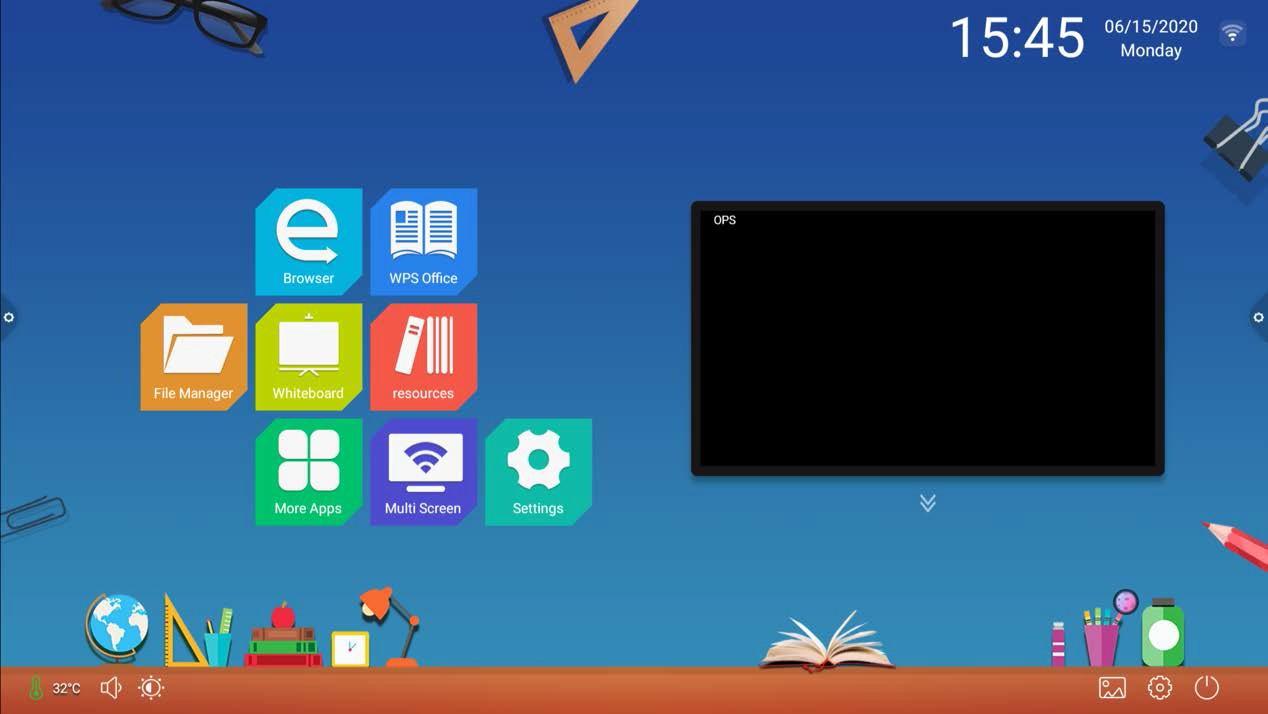
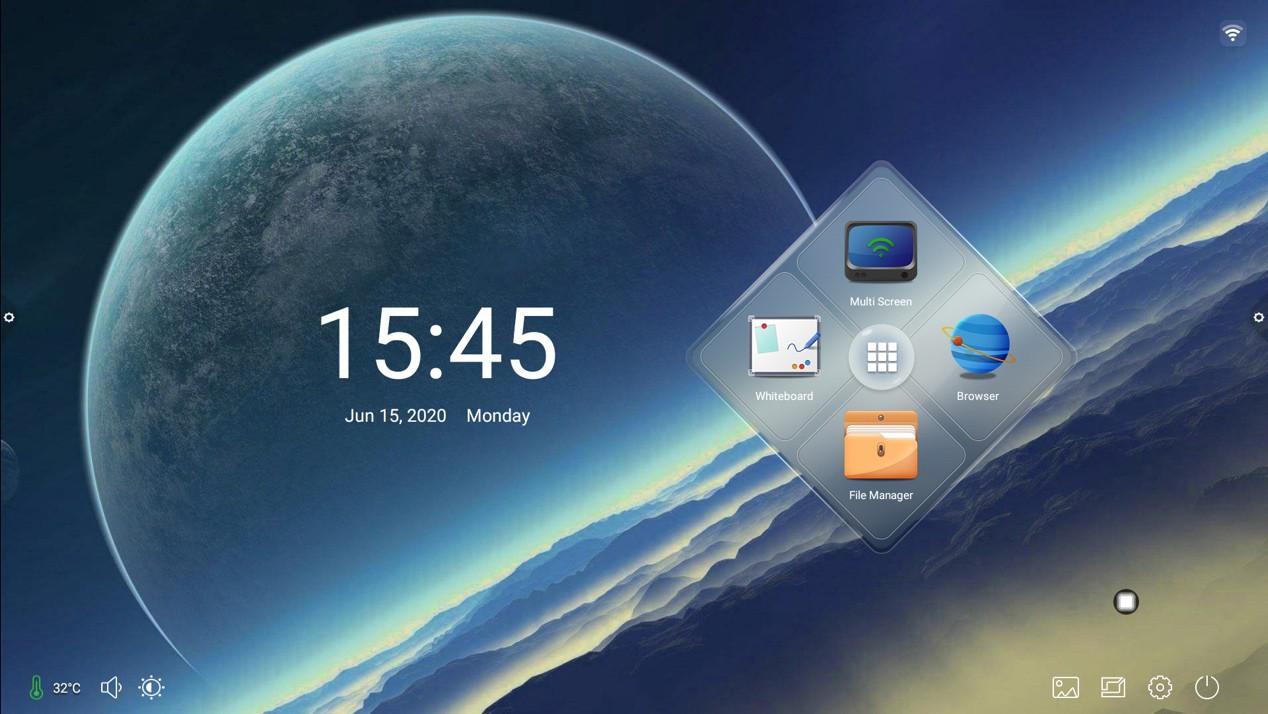
Thiết kế nhân bản, bạn có thể thay đổi phong cách chủ đề. Nhấp vào hình ảnh chủ đề tương ứng để chuyển đổi chủ đề hội nghị, chủ đề giáo dục, chủ đề công nghệ, chủ đề cổ điển.
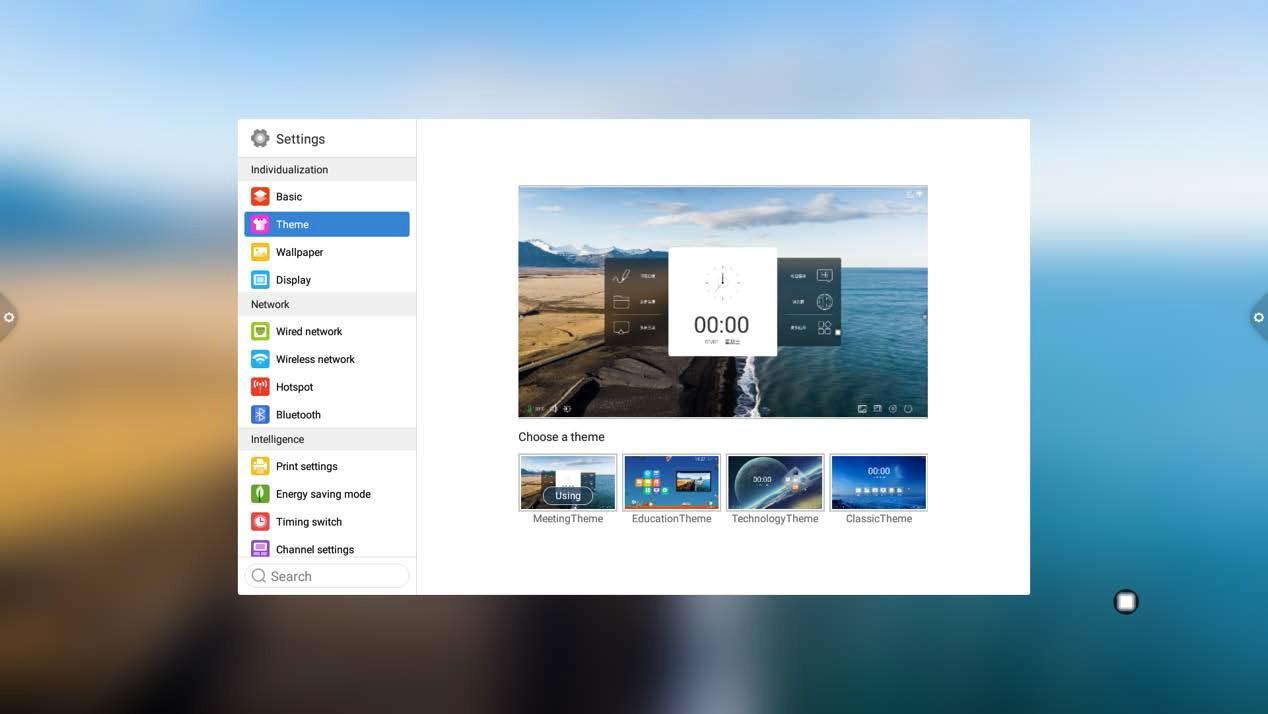
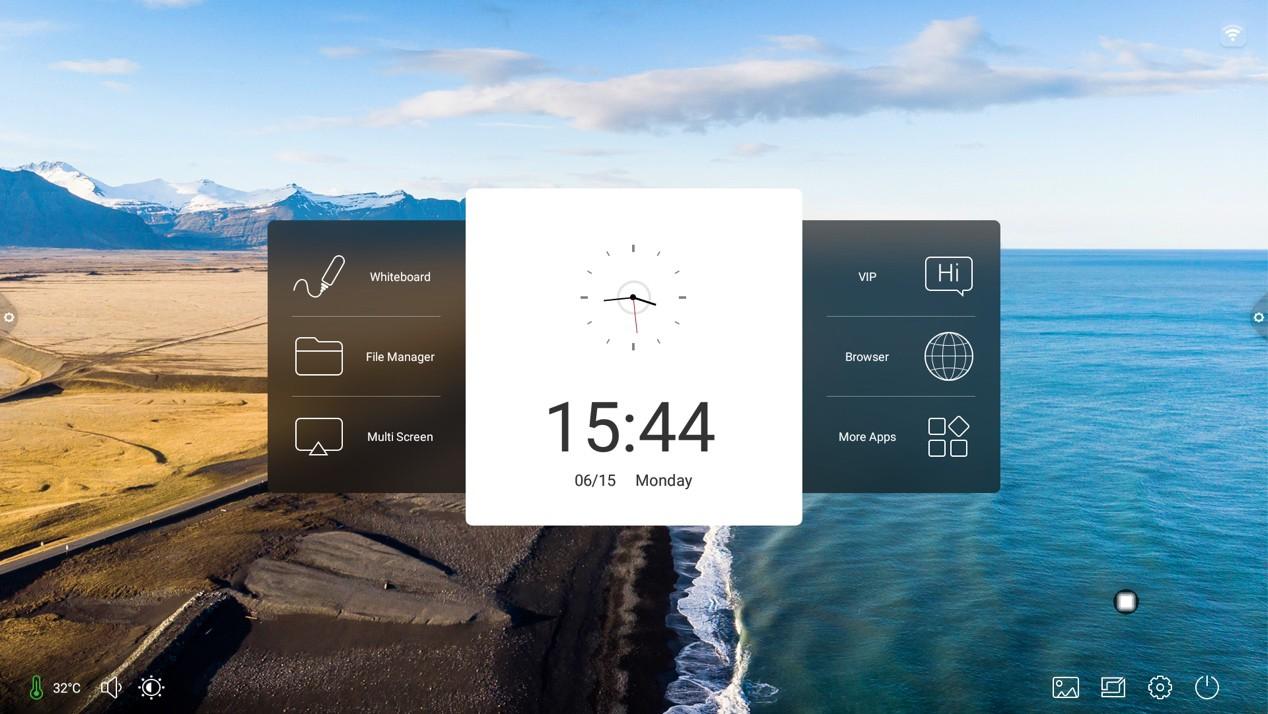
Chủ đề giáo dục
Chủ đề công nghệ
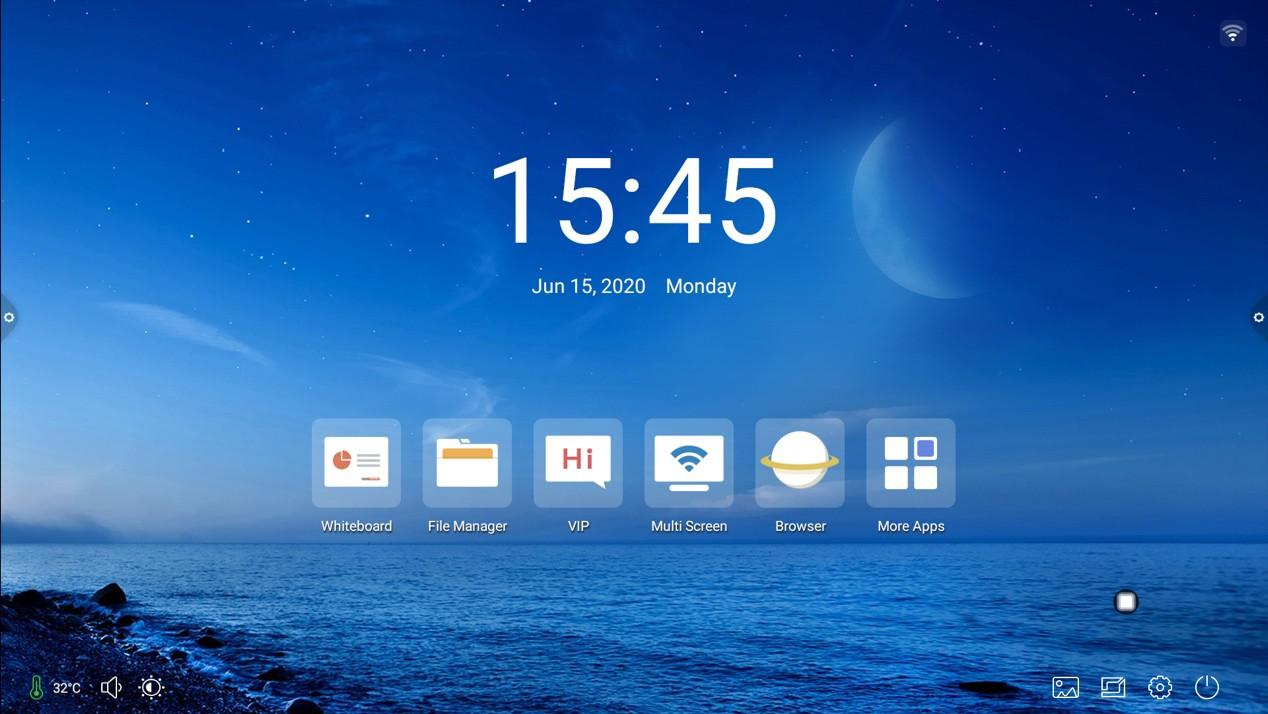
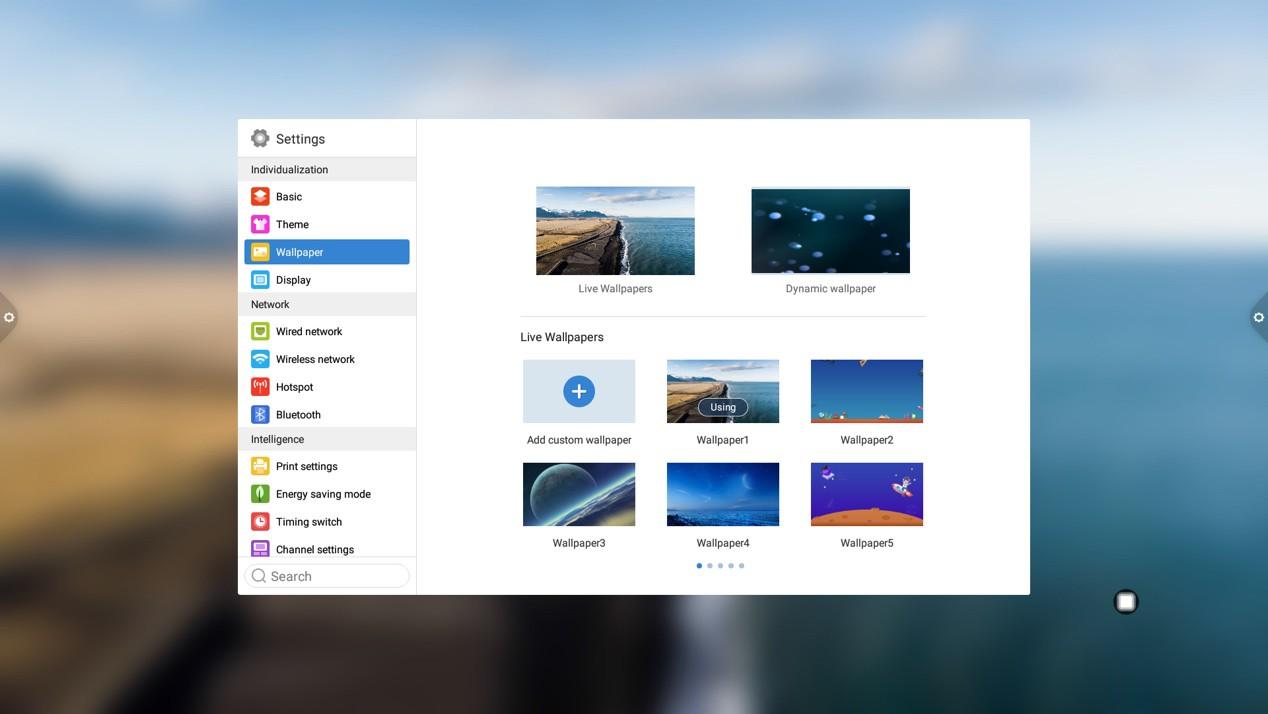
Hình nền có hình nền động và tĩnh hoặc có thể được thêm vào theo tùy chỉnh. Hình nền được thêm tùy chỉnh sẽ được lưu trữ trong hình nền tĩnh và có thể bị xóa bằng cách nhấn và giữ.
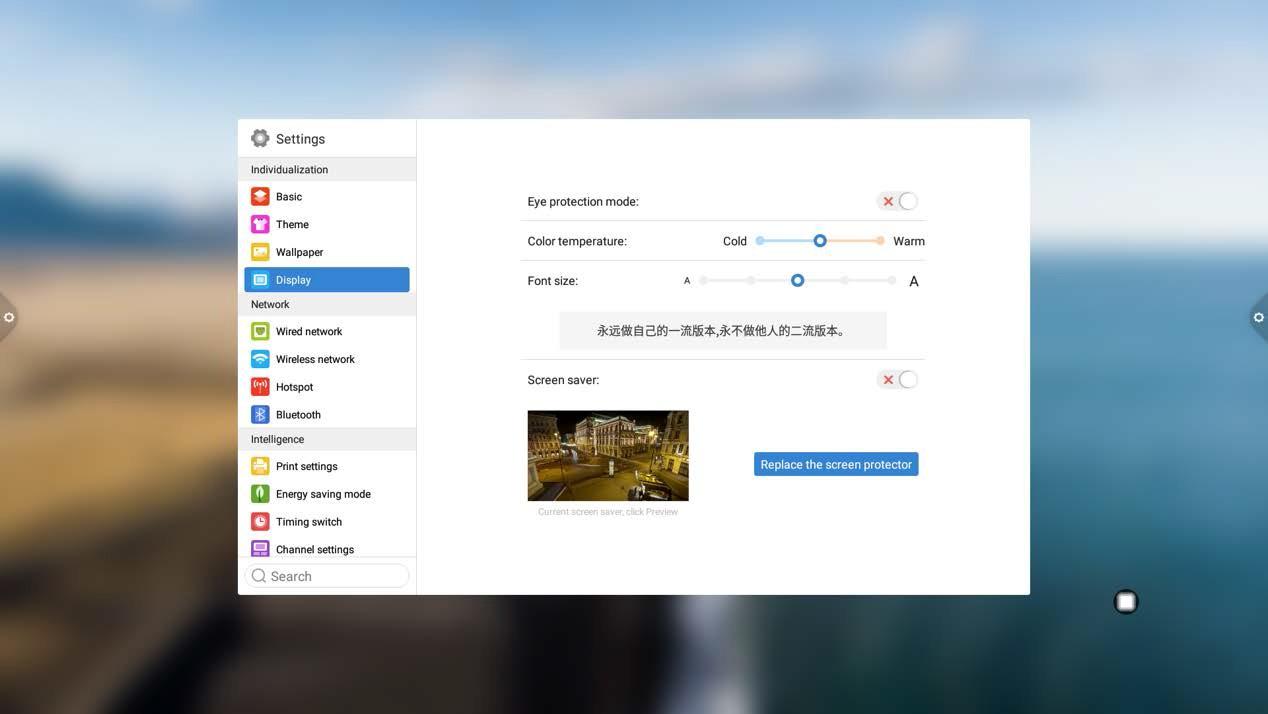
Chức năng bảo vệ mắt: độ sáng hiện tại giảm khi bật.
Kích thước phông chữ: điều chỉnh kích thước phông chữ trang.
Thay đổi trình bảo vệ màn hình: Nhấp để thay đổi hoạt ảnh của trình bảo vệ màn hình, người dùng có thể tự thêm hoặc xóa trình bảo vệ màn hình tĩnh và trình bảo vệ màn hình động.
Trong giao diện mạng, người dùng có thể đặt mạng có dây, mạng không dây, điểm phát sóng không dây và Bluetooth, v.v.
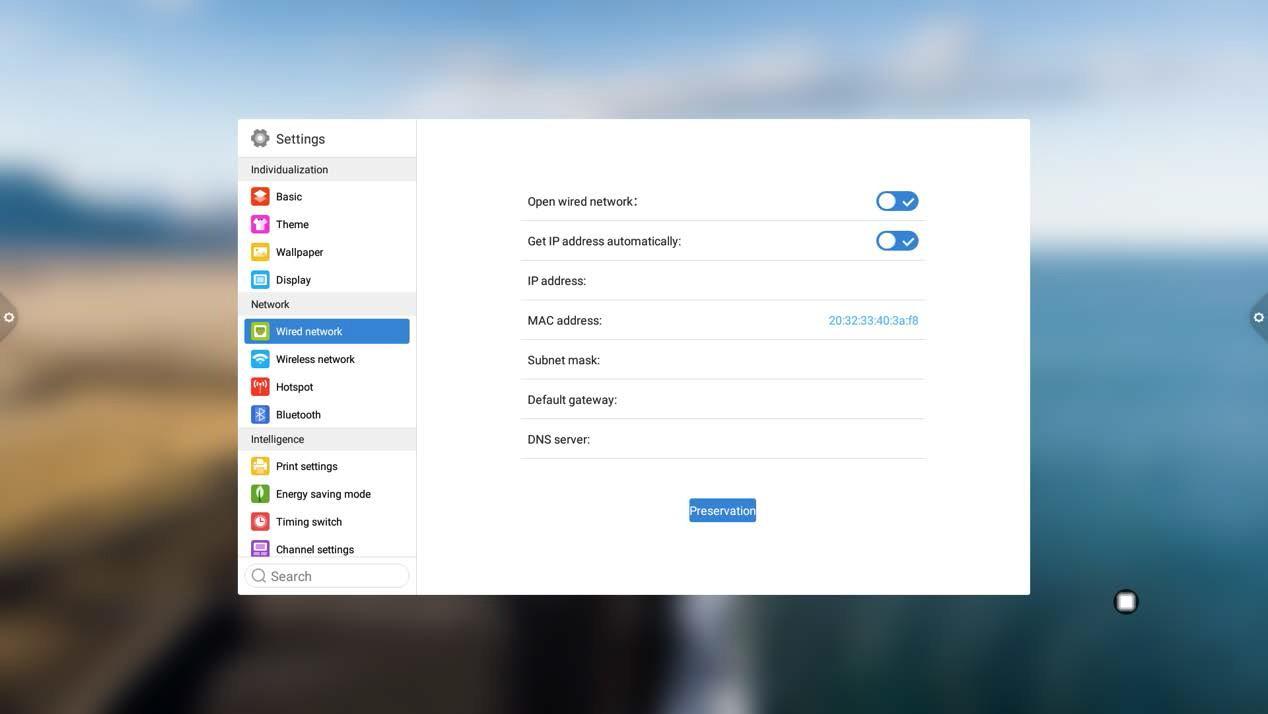
Trong giao diện mạng cáp, người dùng có thể view địa chỉ MAC, địa chỉ IP và các thông tin khác. Quyền truy cập tự động vào địa chỉ IP được mở theo mặc định và các thông số như địa chỉ IP và mặt nạ mạng con có thể được sửa đổi theo cách thủ công sau khi đóng quá trình thu thập tự động.
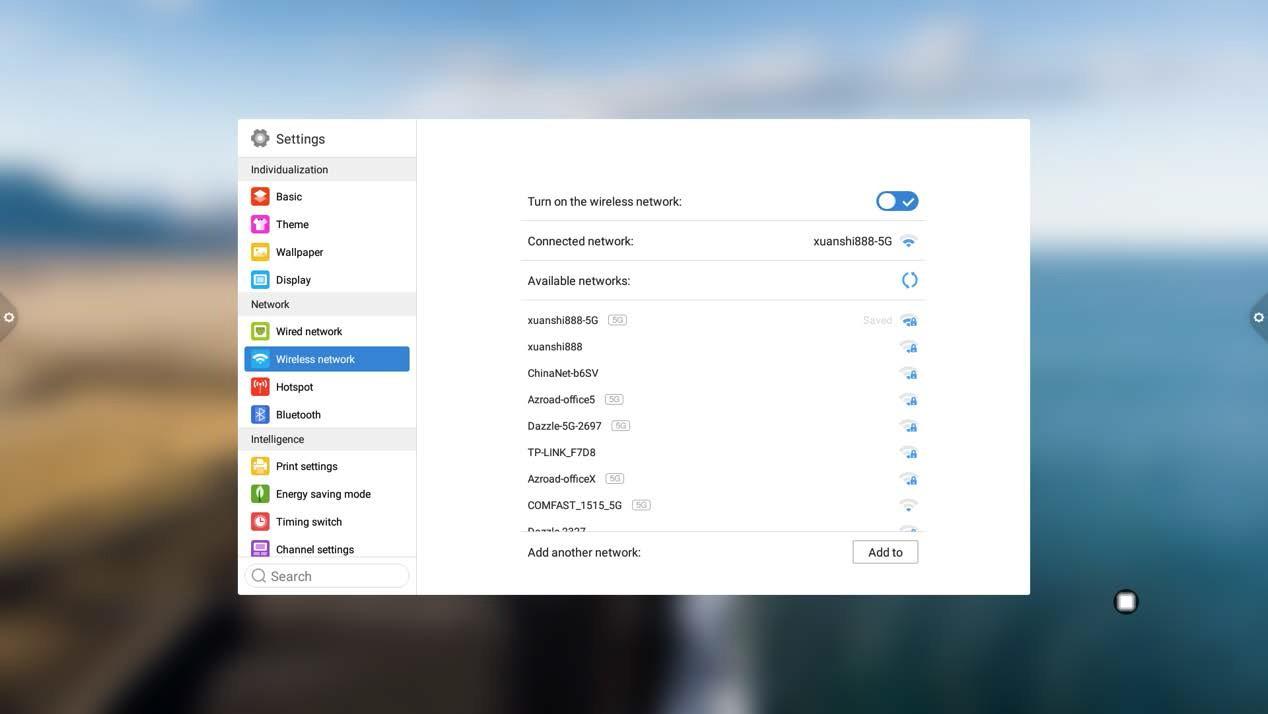
Bật nút chuyển đổi mạng không dây, nút này sẽ tự động hiển thị mạng không dây khả dụng.
Trong giao diện cài đặt điểm phát 2.4 và 5G, người dùng có thể thay đổi tên nóng, bảo mật, mật khẩu và các thông số khác.
Lưu ý: Không thể mở điểm nóng 2.4G và 5G, điểm phát sóng 2.4G và mạng không dây cùng một lúc.
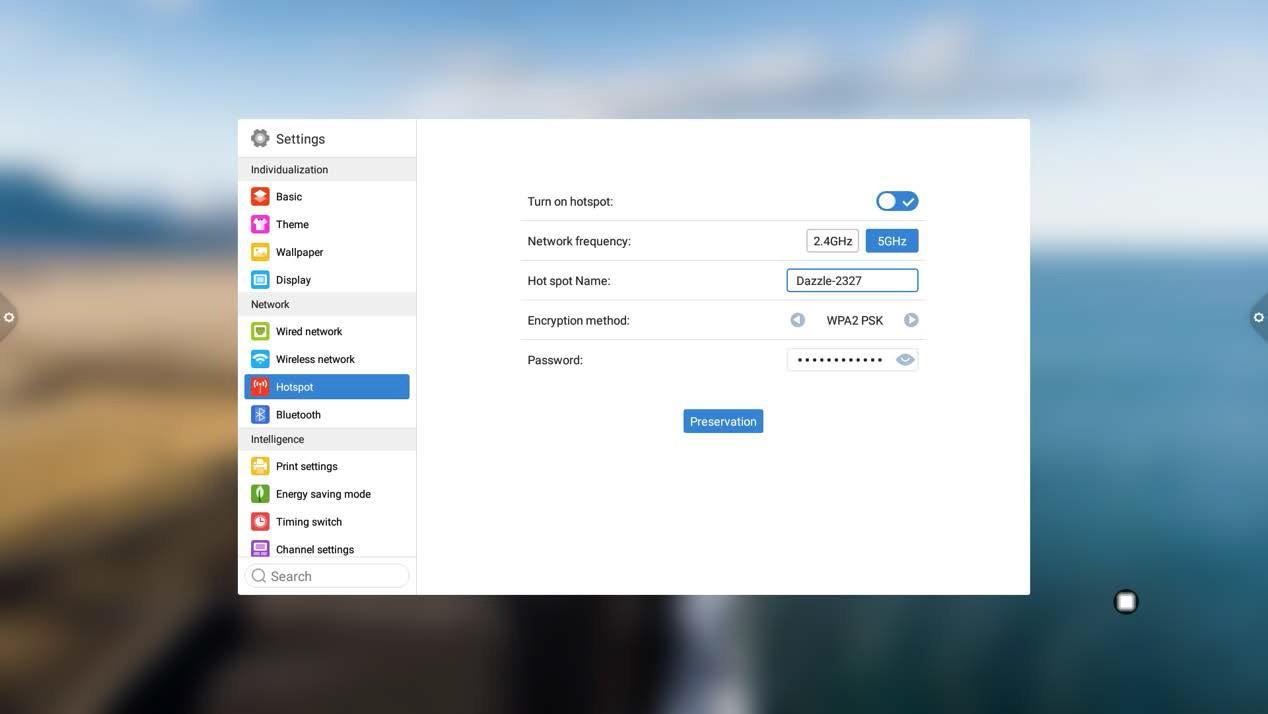
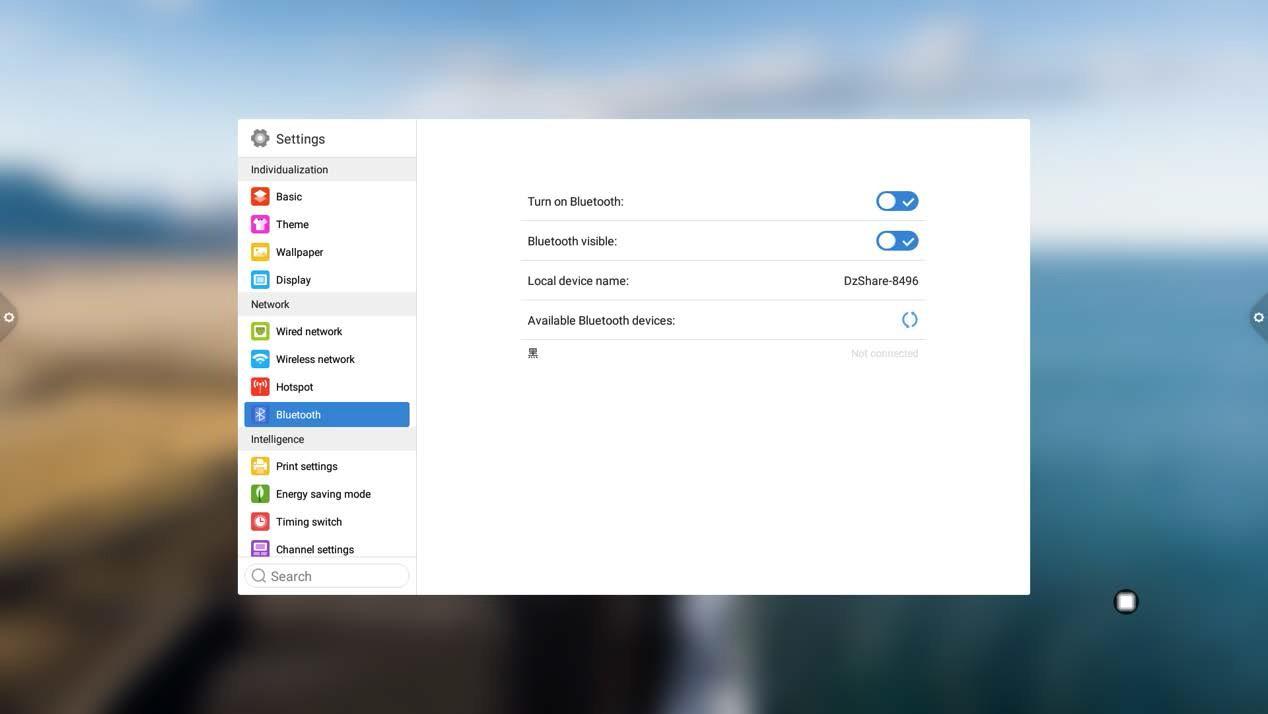
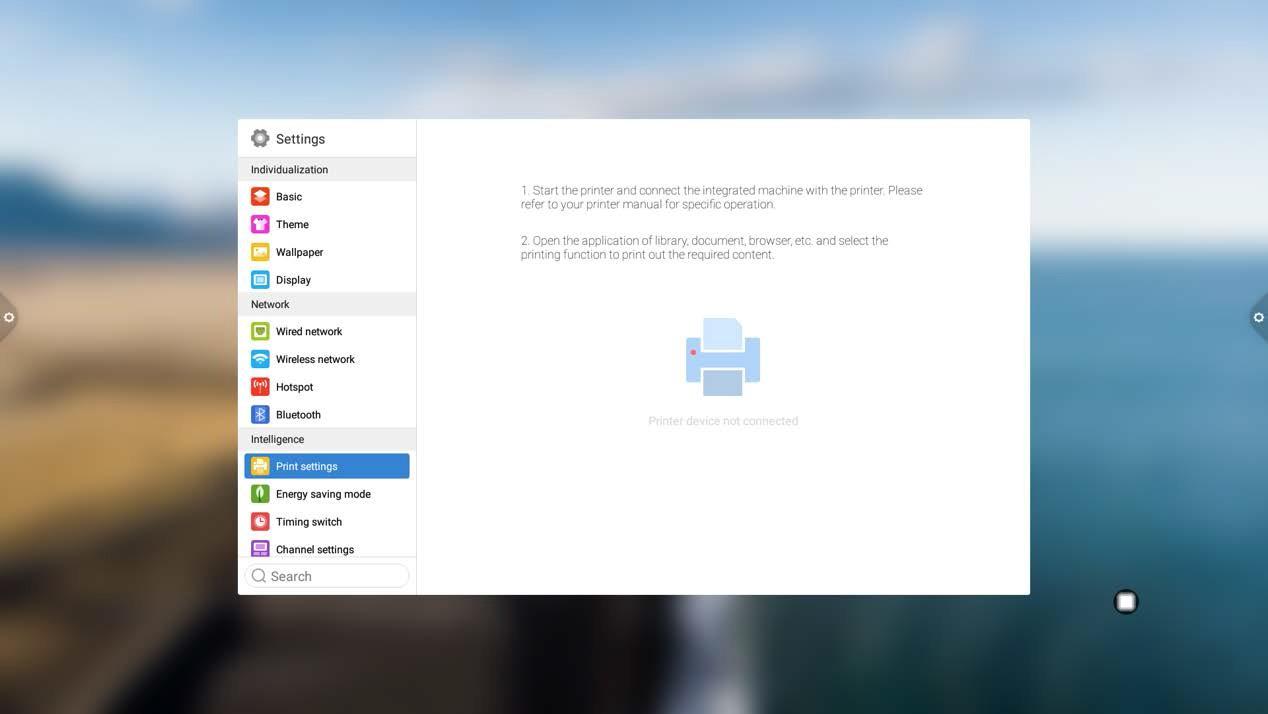
Trong giao diện cài đặt thông minh, người dùng có thể thay đổi mật khẩu khóa thông minh. Chế độ chờ, máy chuyển đổi thời gian và chức năng nút nguồn có thể được thiết lập.
Đặt thời gian ngủ của máy. Sau khi cài đặt chế độ ngủ, nó sẽ ở trạng thái giữ màn hình hoặc trạng thái bảo vệ màn hình. Trình bảo vệ màn hình có thể được tùy chỉnh.
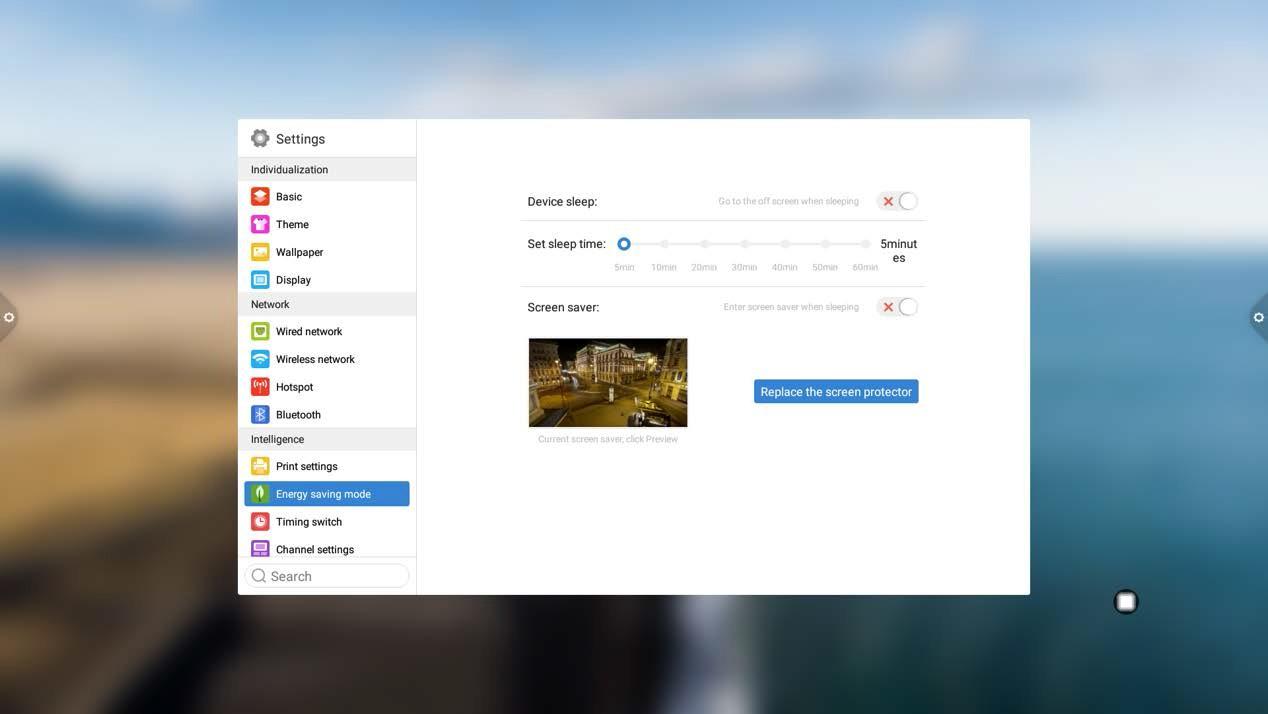
Sau khi thay đổi trình bảo vệ màn hình, bạn có thể tùy chỉnh trình bảo vệ màn hình (
Hình ảnh là trình bảo vệ màn hình tĩnh, video là trình bảo vệ màn hình động) và bạn có thể xóa nó bằng cách nhấp vào biểu tượng xóa
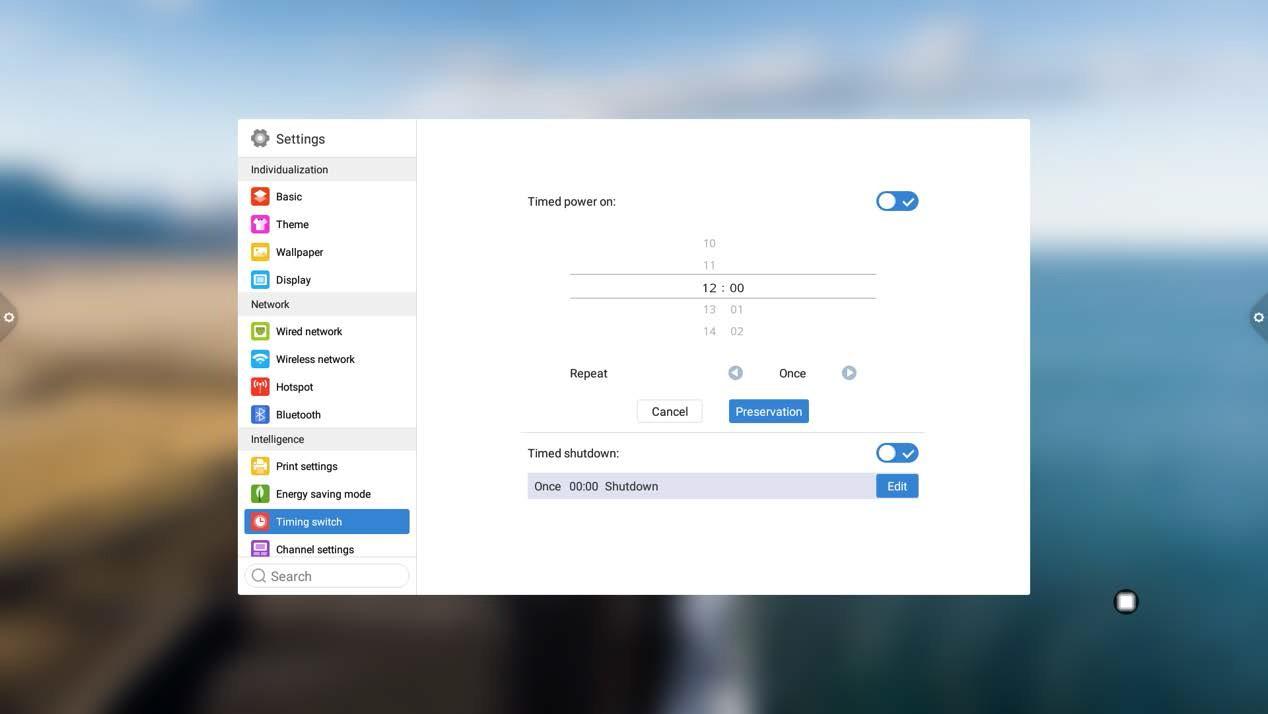
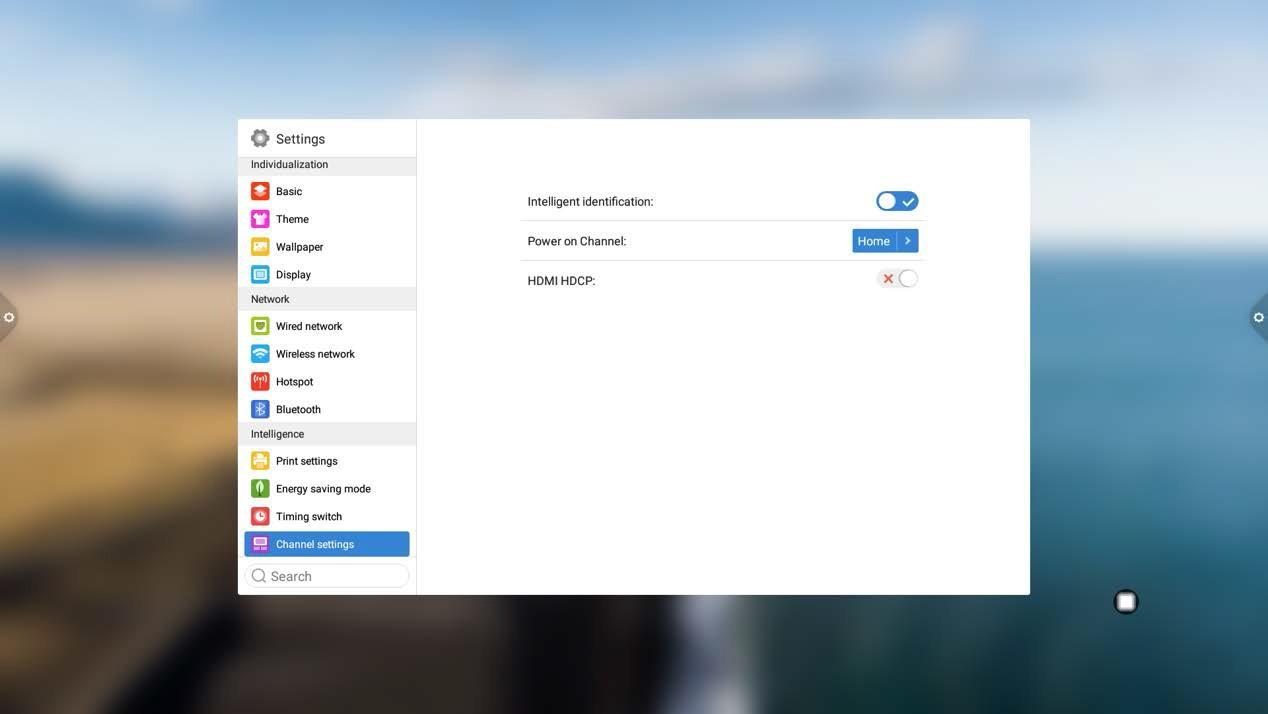

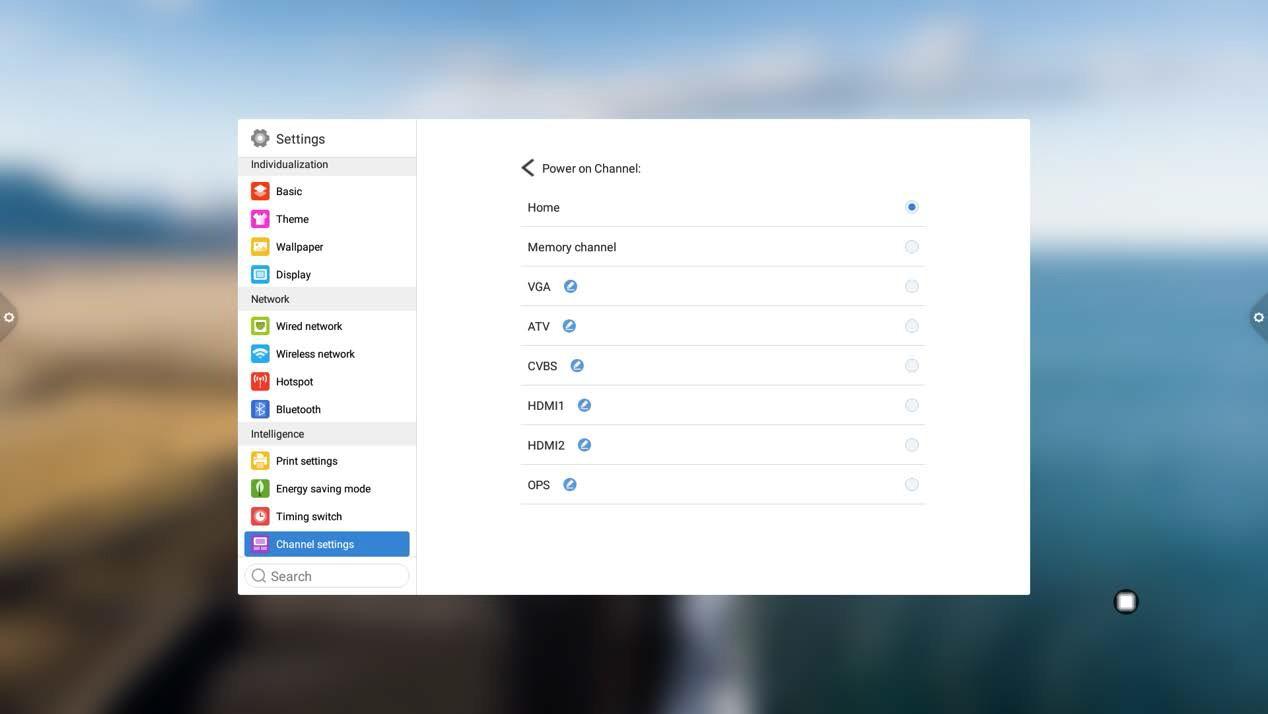
Nhấp chuột để đặt kênh khởi động hoặc nhấp vào  thành tên kênh tùy chỉnh
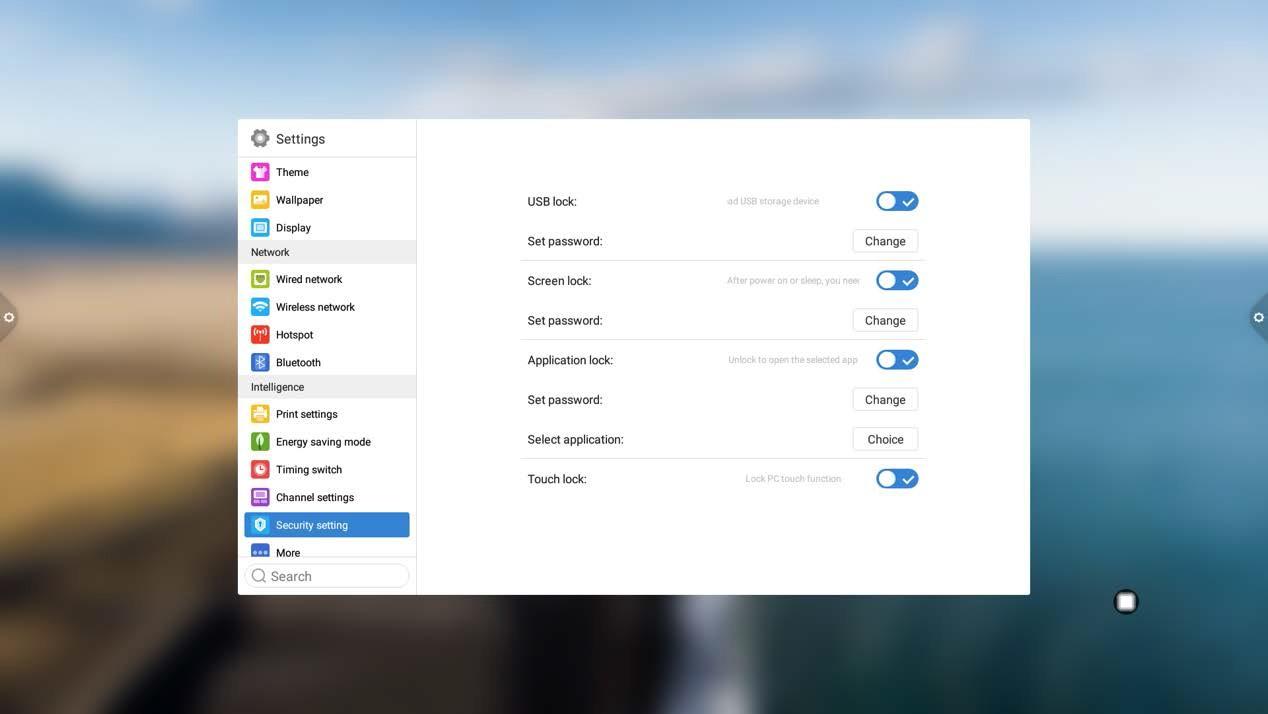
Nhấp vào Thay đổi mật khẩu để thay đổi mật khẩu tương ứng.
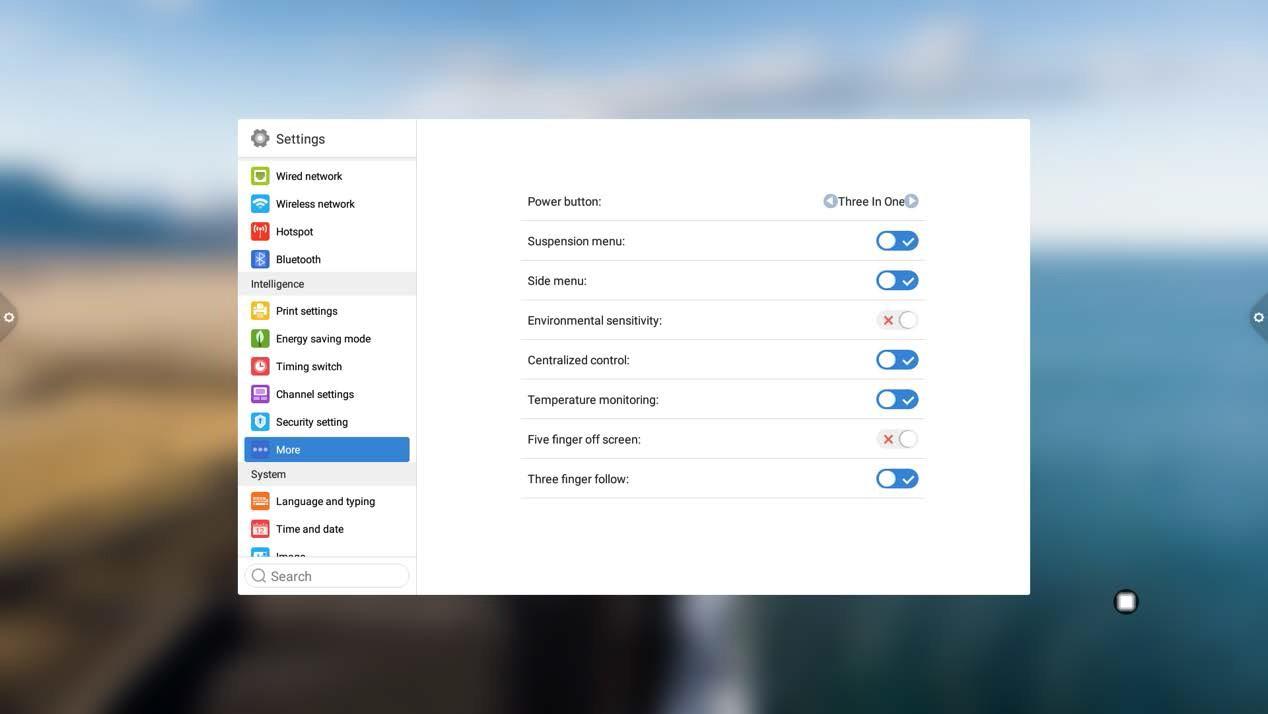
Bạn có thể đặt nút nguồn, menu nổi, thanh bên, cảm quang, điều khiển tập trung, theo dõi nhiệt độ, năm ngón tay, ba ngón tay và các loại chức năng khác.
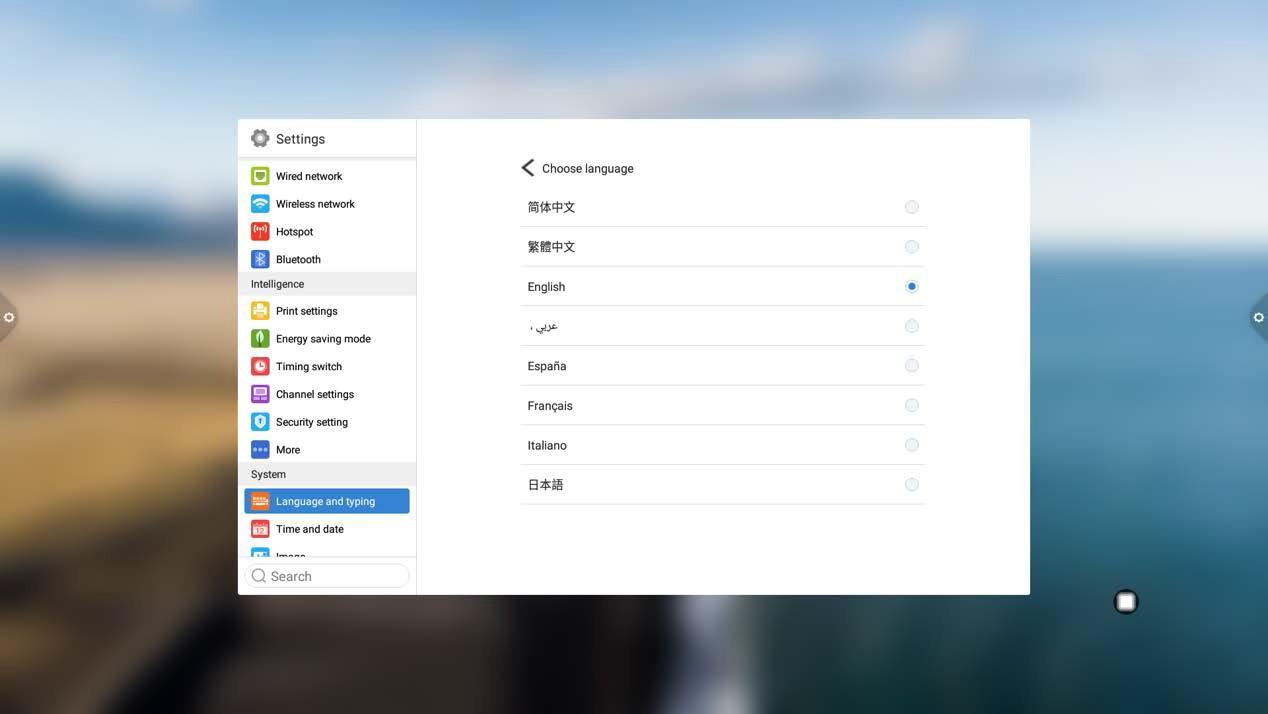
 đặt ngôn ngữ (tiếng Trung, tiếng Trung phồn thể, tiếng Anh, tiếng Ả Rập, tiếng Tây Ban Nha, tiếng Pháp, tiếng Ý, Tiếng Nhật, tiếng Bồ Đào Nha, tiếng Nga và 9 ngôn ngữ khác), và bạn cũng có thể đặt phương thức nhập.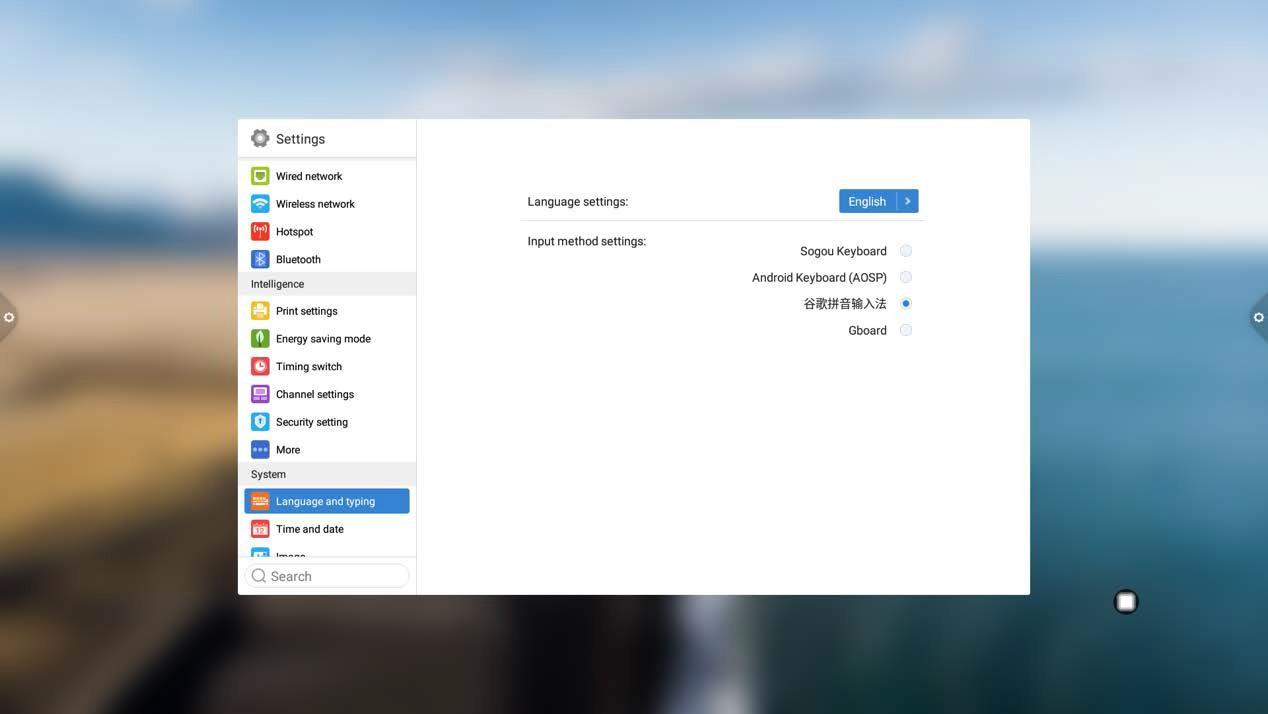
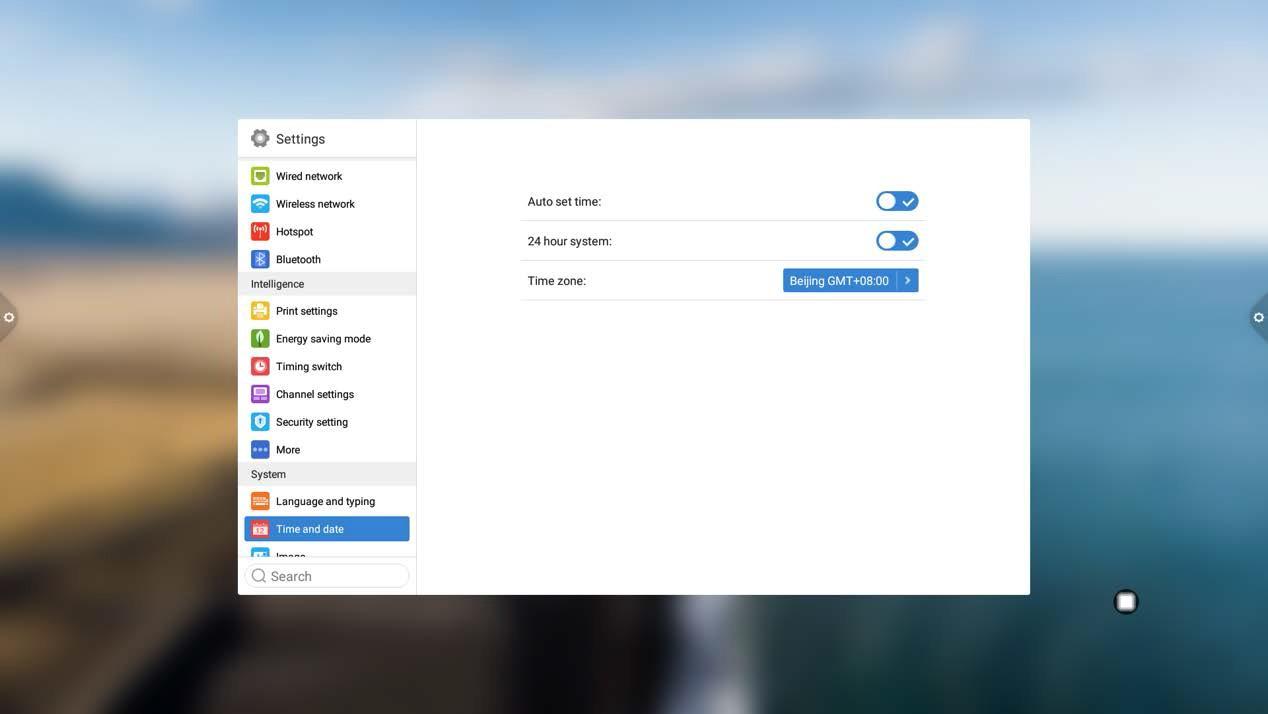

Nhấp chuột để thay đổi thời gian.

Nhấp chuột để thay đổi múi giờ.
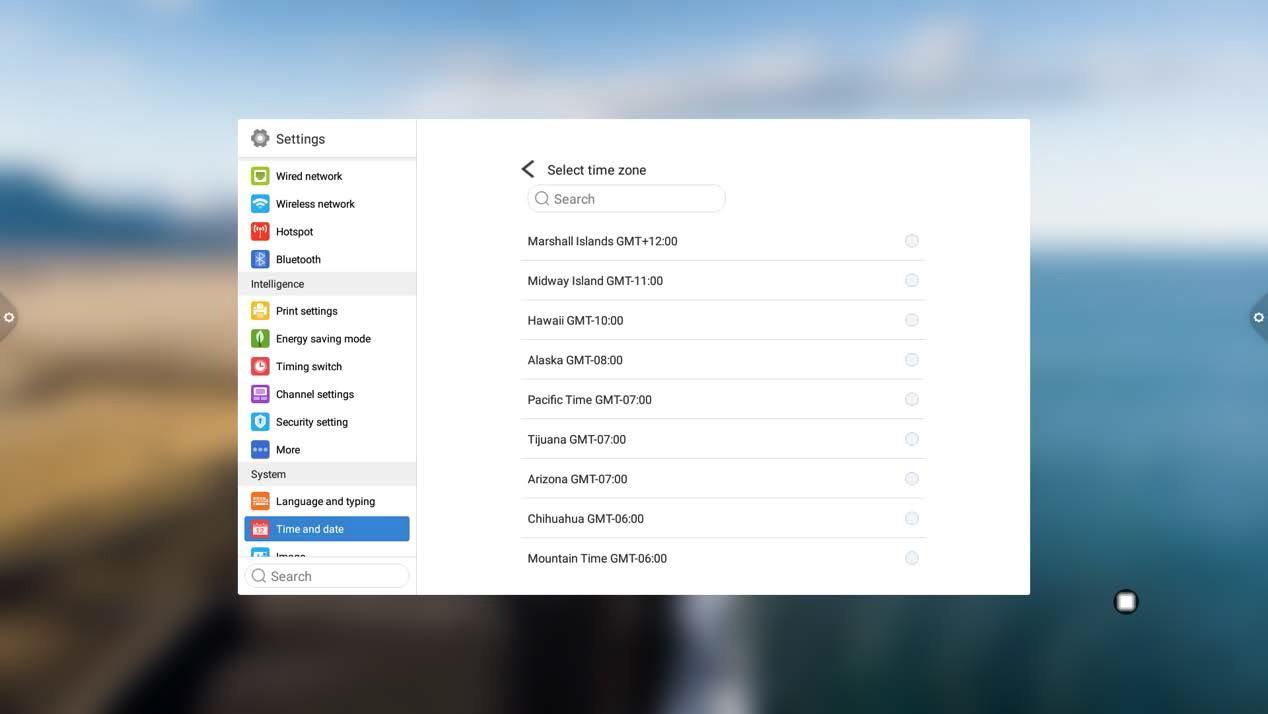
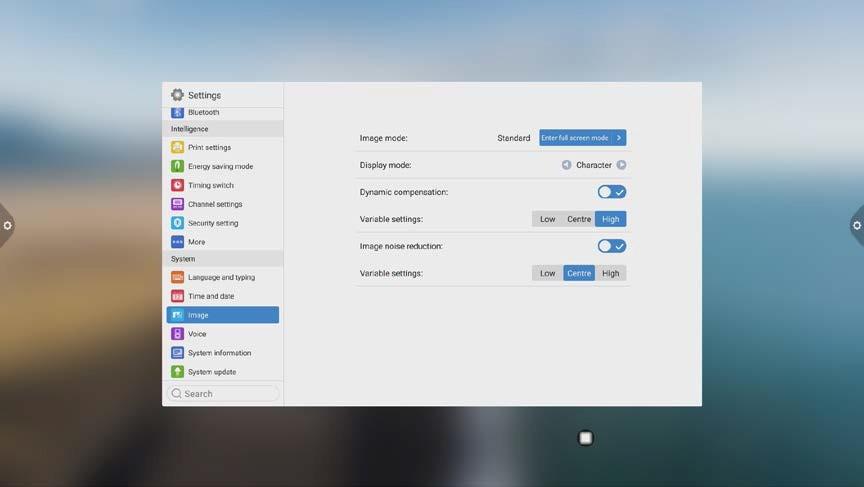
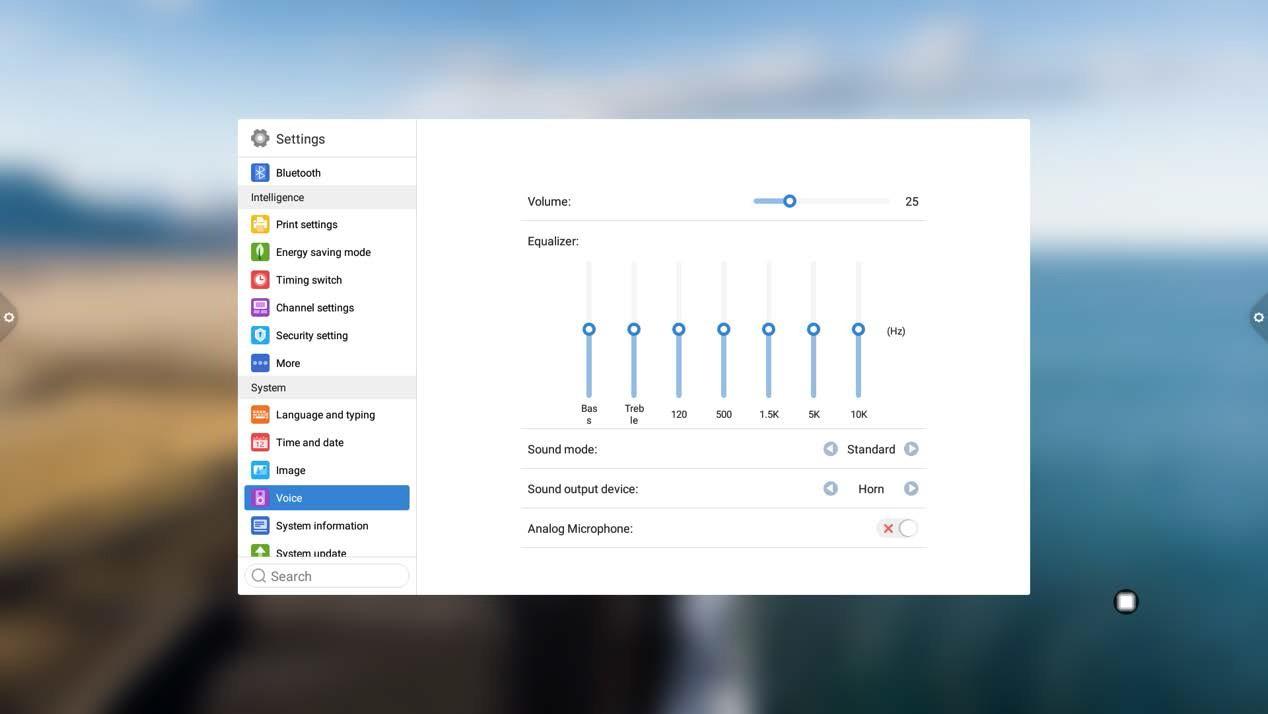
Chế độ âm thanh: tiêu chuẩn, tin tức, âm nhạc, rạp hát, thể thao, thiết bị đầu ra giọng nói của người dùng: loa, đồng trục, Bluetooth, chế độ USB
Micrô tương tự: Công tắc micrô tương tự
 biểu tượng bảng trắng hội nghị trên giao diện chính để khởi chạy phần mềm bảng trắng hội nghị.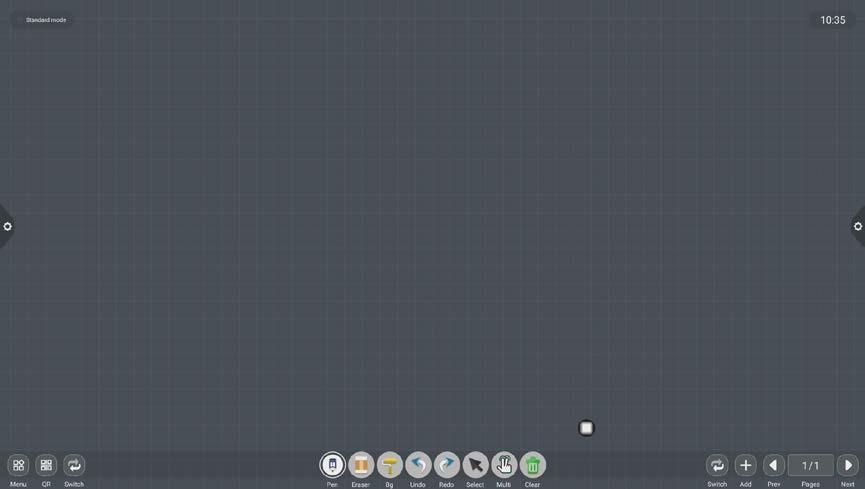
 (Biểu tượng Menu khác) ở góc dưới bên trái của giao diện để bật lên và hiển thị menu nội dung phụ;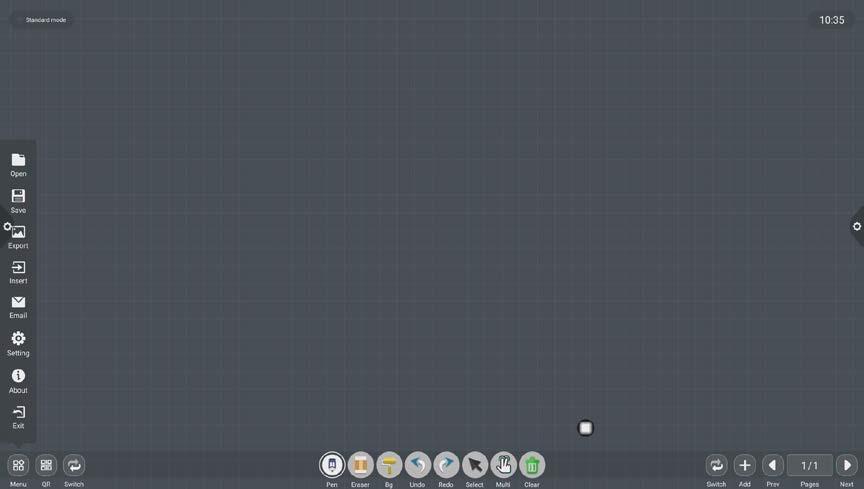
 biểu tượng để mở tệp được lưu trong thư mục tệp bảng trắng (thư mục đường dẫn mặc định là bộ nhớ / bảng trắng tích hợp), nhấp vào tệp để mở trực tiếp và thực hiện các chức năng như chỉnh sửa và lưu lại.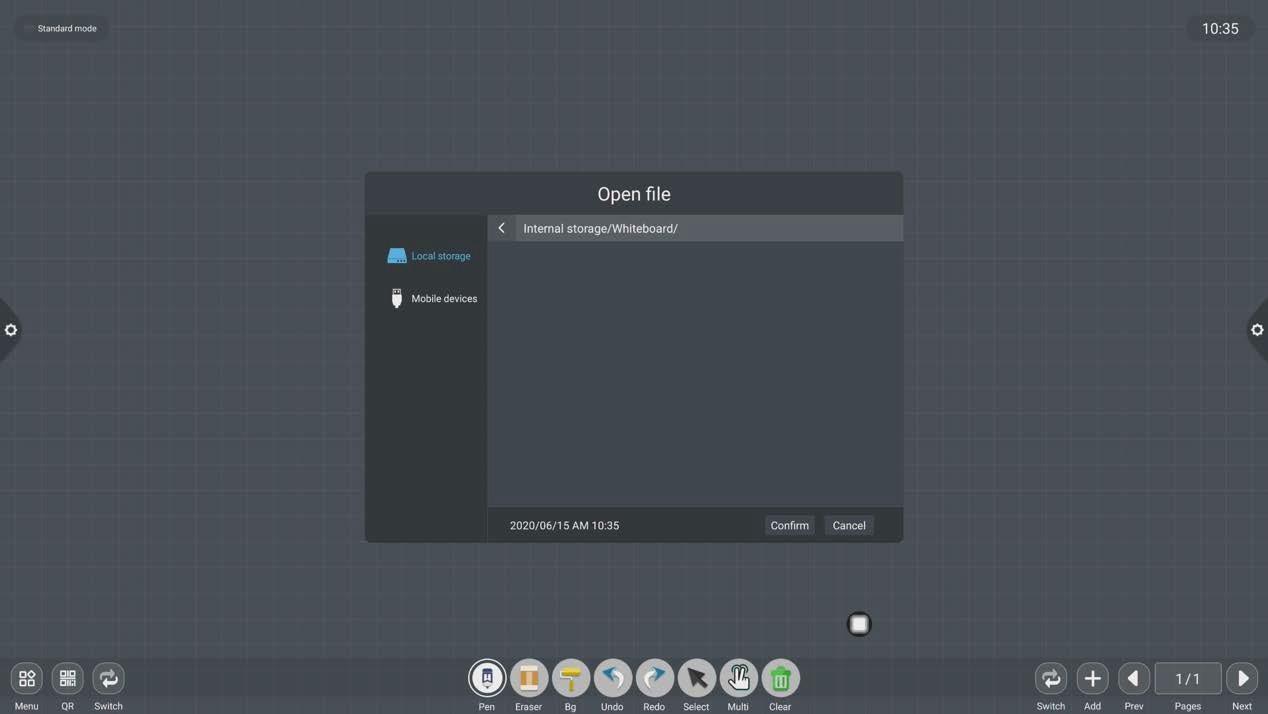

Thời gian mặc định được lưu và lưu. Người dùng có thể tùy chỉnh việc đặt tên và lưu. Người dùng có thể tùy chỉnh bộ nhớ tích hợp hoặc đĩa U để lưu bảng trắng file.
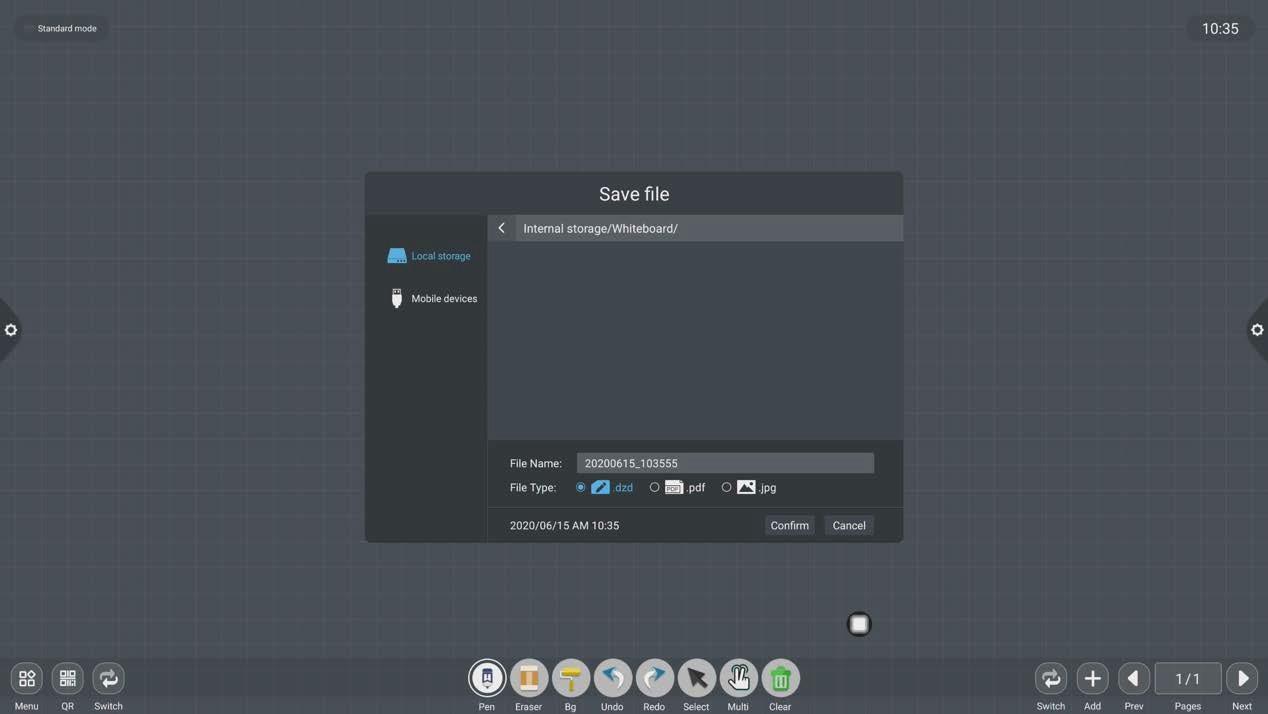
 để xuất nội dung được viết trên bảng trắng ở định dạng hình ảnh * .jpg. Vị trí lưu trữ của ảnh đã xuất có thể được chọn từ bộ nhớ tích hợp hoặc đĩa USB.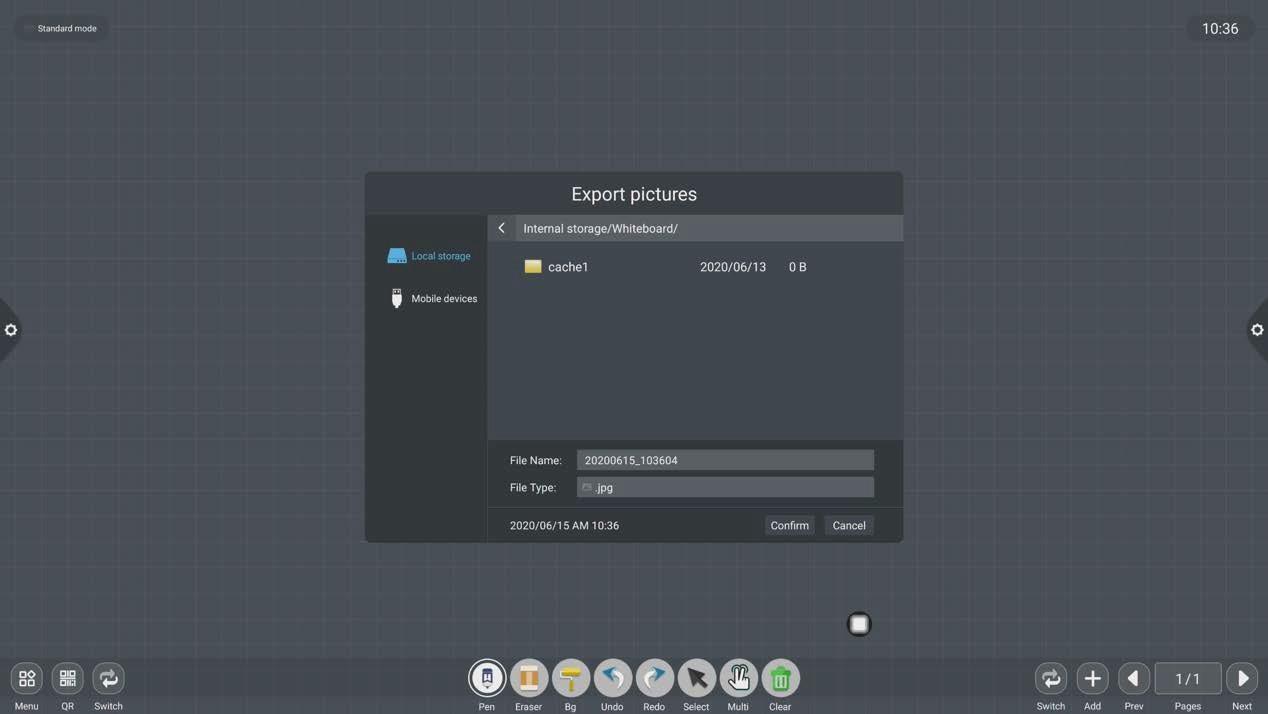

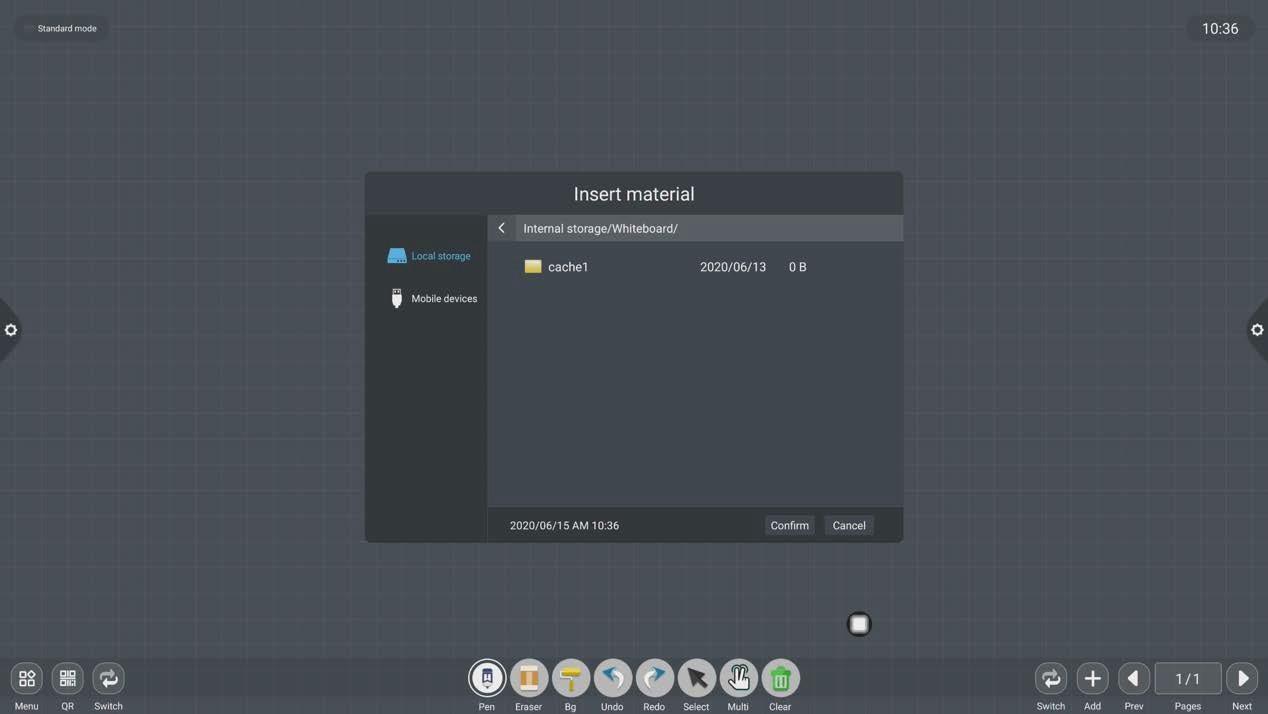
(5) Email: Nhấp vào  Khi sử dụng chức năng gửi email lần đầu tiên, bạn cần đặt thông tin liên quan đến hộp thư của người gửi email trên giao diện đăng nhập email, như trong hình:
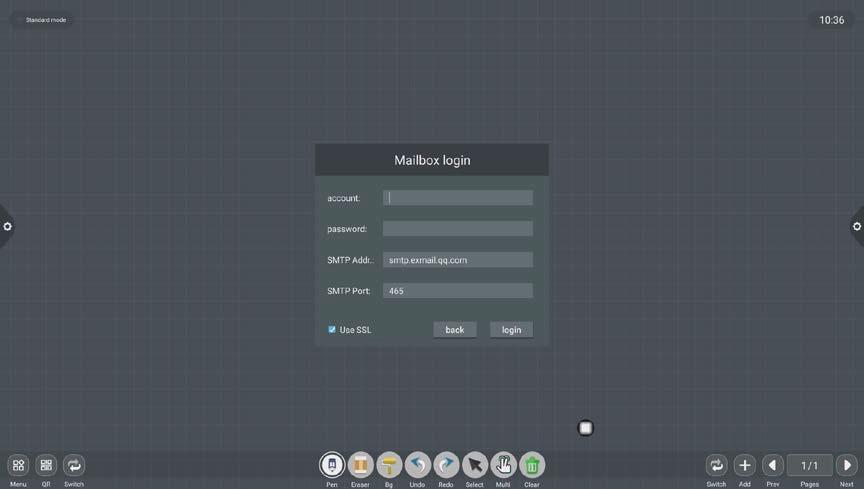
Nhấp vào cài đặt trong email người nhận của tệp định dạng PDF để sửa đổi và thay thế tài khoản hiện tại;
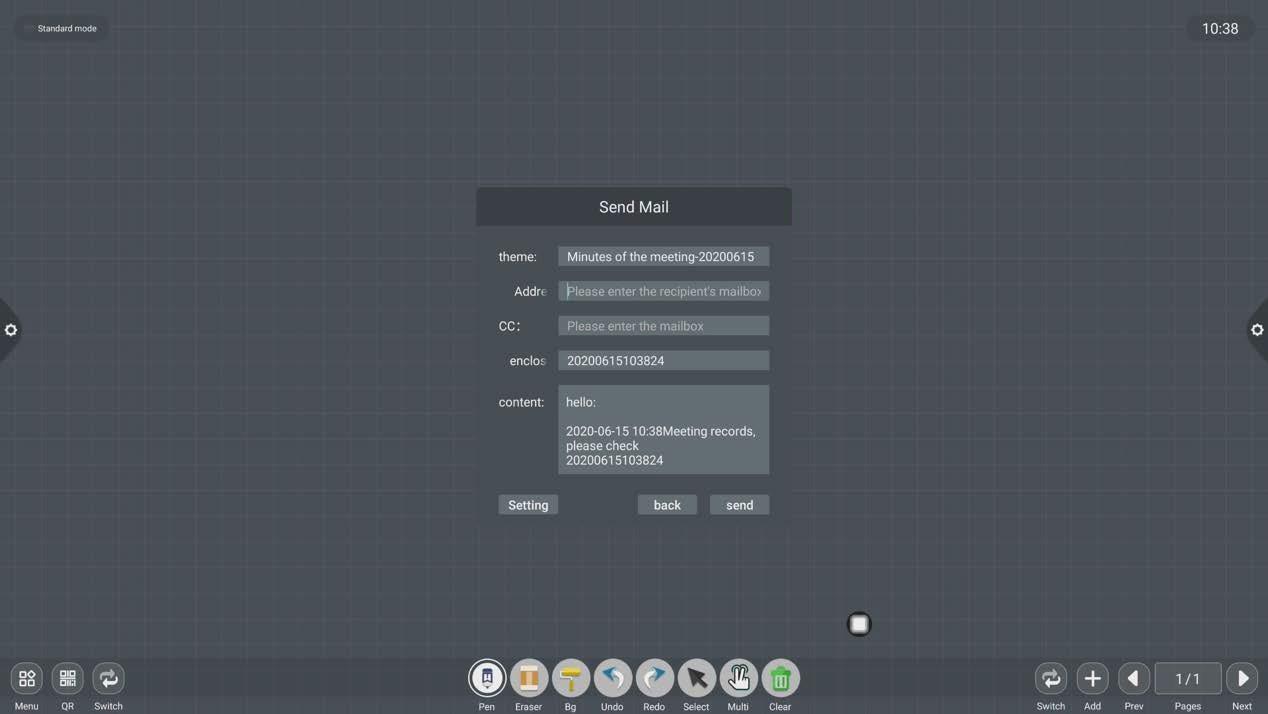

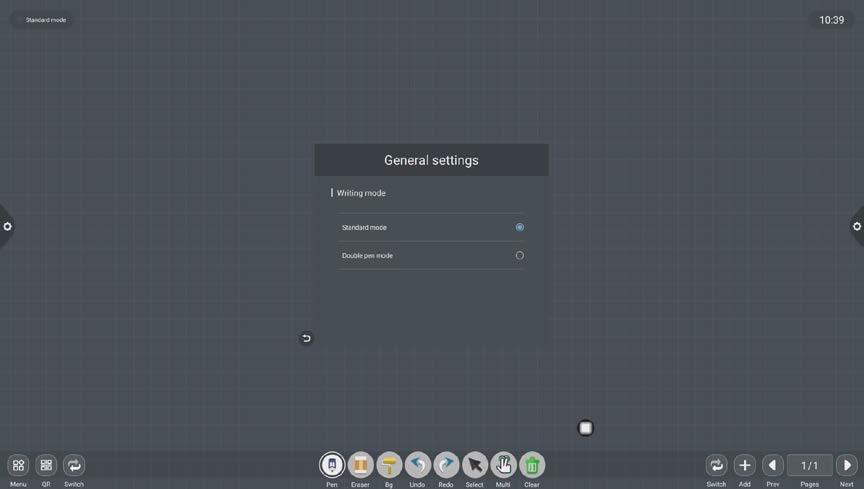
(6)Nhấp chuột để vào cài đặt chia sẻ mạng và cài đặt chế độ ghi.
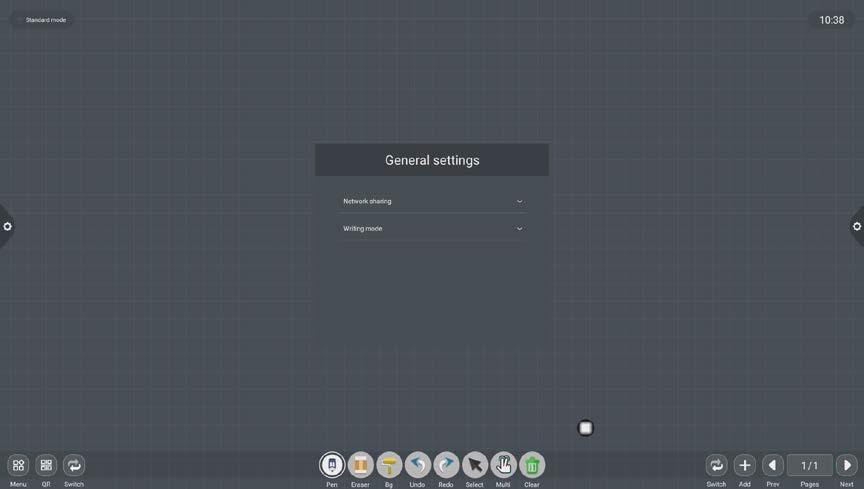
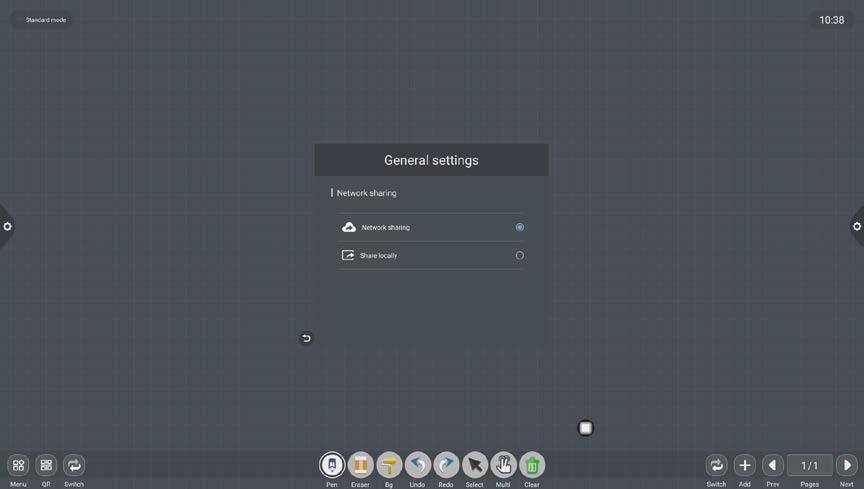
Cài đặt chia sẻ mạng được chia thành các chức năng chia sẻ mạng và chia sẻ cục bộ.
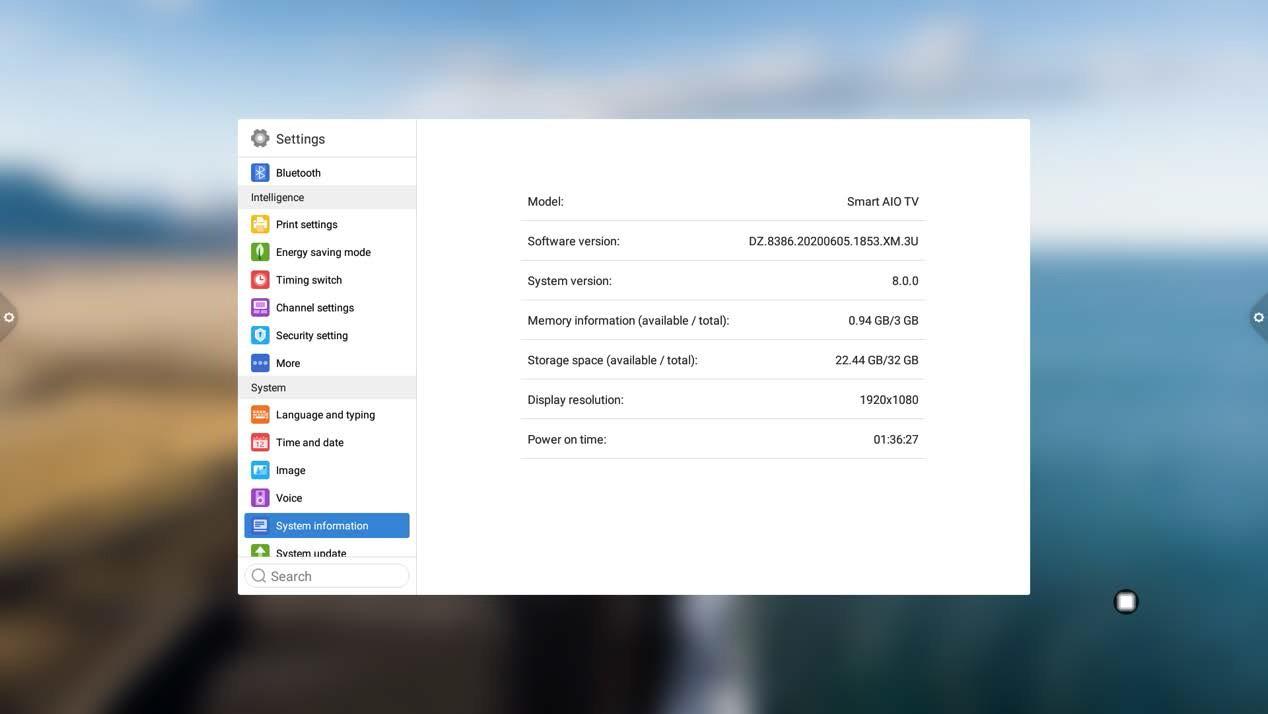
(7) Giới thiệu: Nhấp vào  để kiểm tra thông tin phiên bản.
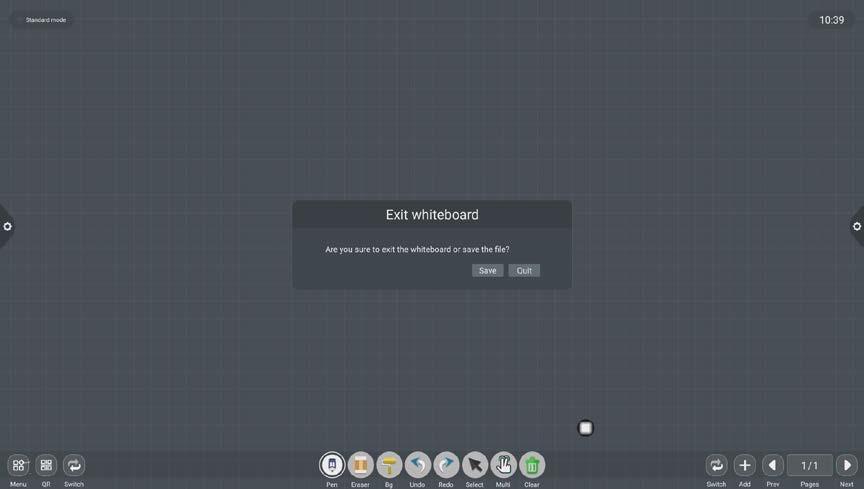
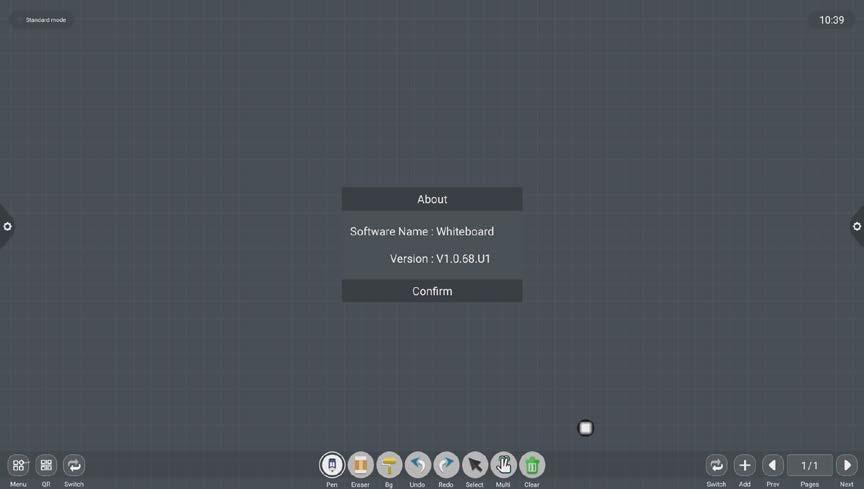 (8)Thoát: Nhấp chuột
  Khi có nội dung trong bảng trắng, lời nhắc bật lên khi thoát khỏi bảng trắng: Bảng trắng không được lưu. Bạn có muốn lưu bảng trắng trước khi thoát khỏi bảng trắng không? Thực hiện hoạt động chức năng theo hay không; nếu không có nội dung trên bảng trắng, hãy nhấp vào Thoát khỏi Bảng trắng để thoát trực tiếp.
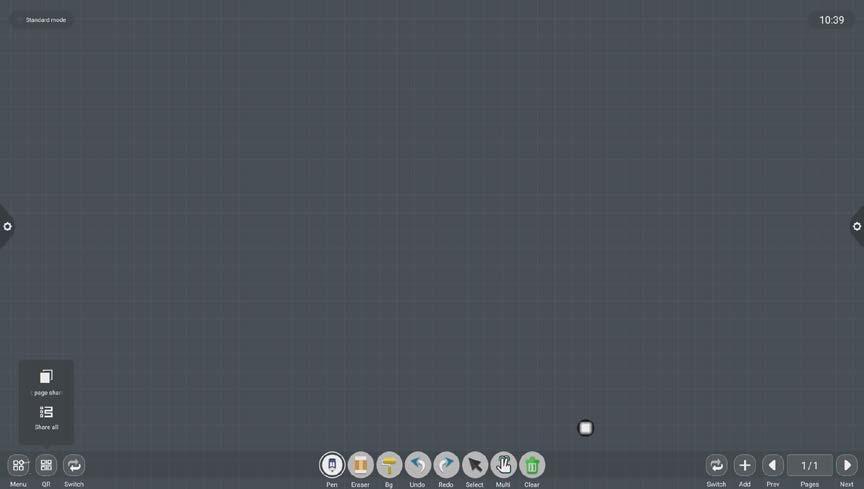
 biểu tượng, khi mạng được kết nối, bạn có thể tạo cửa sổ mã QR và quét bản ghi cuộc họp hiện tại bằng chức năng quét WeChat; nếu được nhắc, hãy quay lại trang chủ và nhấp để vào hệ thống. Đặt mạng
kết nối và quét lại mã sau khi kết nối thành công.
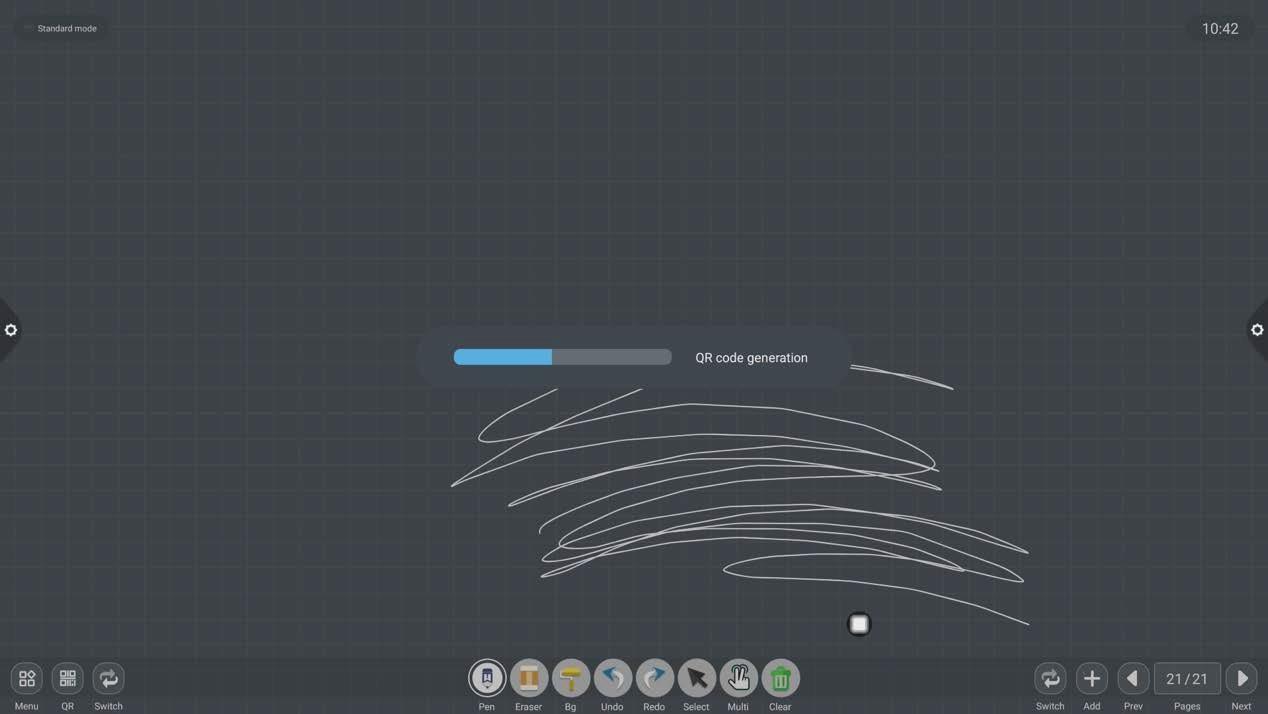
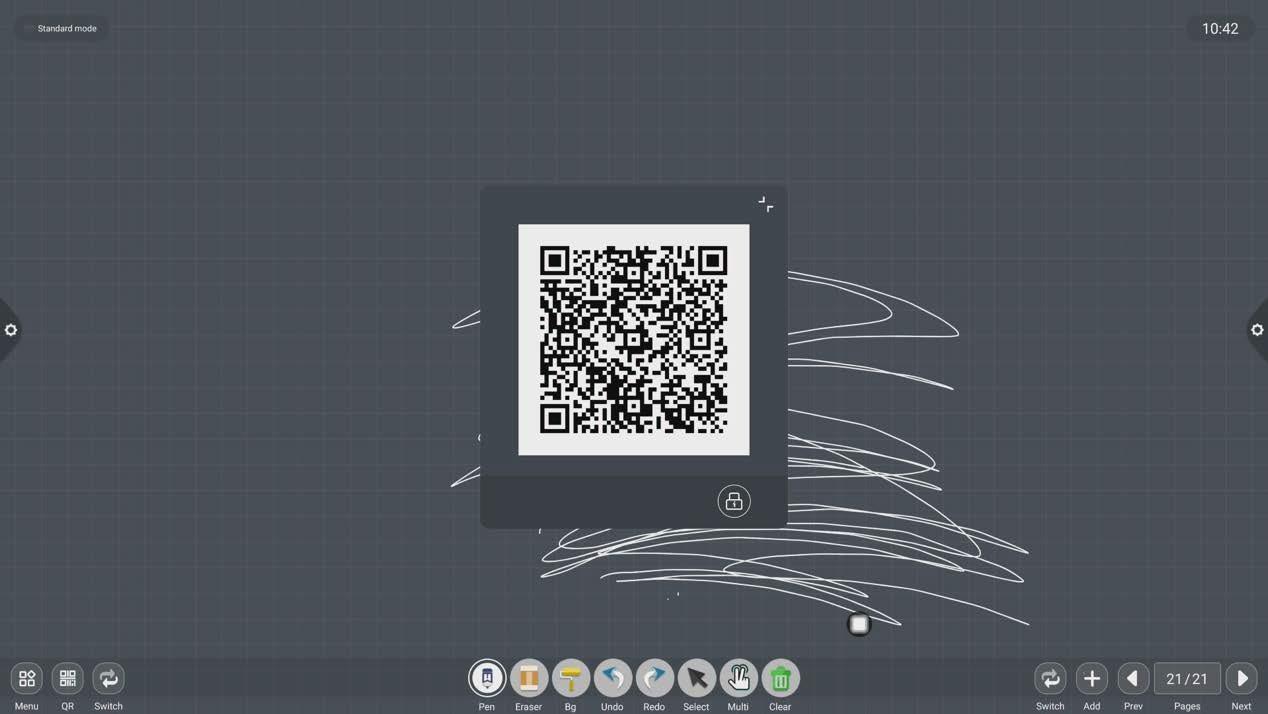
Sau khi mã QR được tạo, hình sau sẽ được hiển thị. Nhấp vào biểu tượng khóa để bắt đầu chế độ khóa mã QR và mật khẩu được hiển thị bên cạnh. Sau khi quét mã QR, bạn phải nhập mật khẩu để xem tệp.
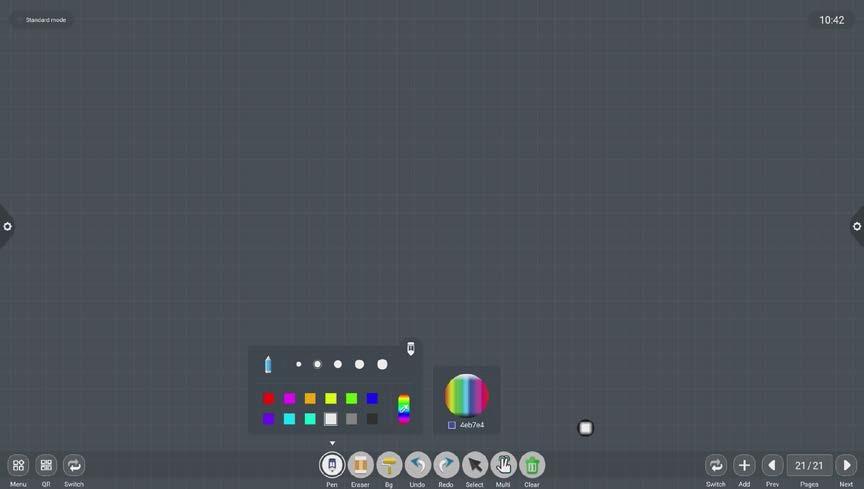
 biểu tượng để hiển thị menu công cụ cọ.
Nhấp vào biểu tượng dấu chấm ở trên để sửa đổi độ dày của dấu vết cọ, nhấp vào hộp màu để chọn màu cọ, nhấp vào biểu tượng tùy chỉnh để mở rộng bảng màu và tùy chỉnh màu cọ.


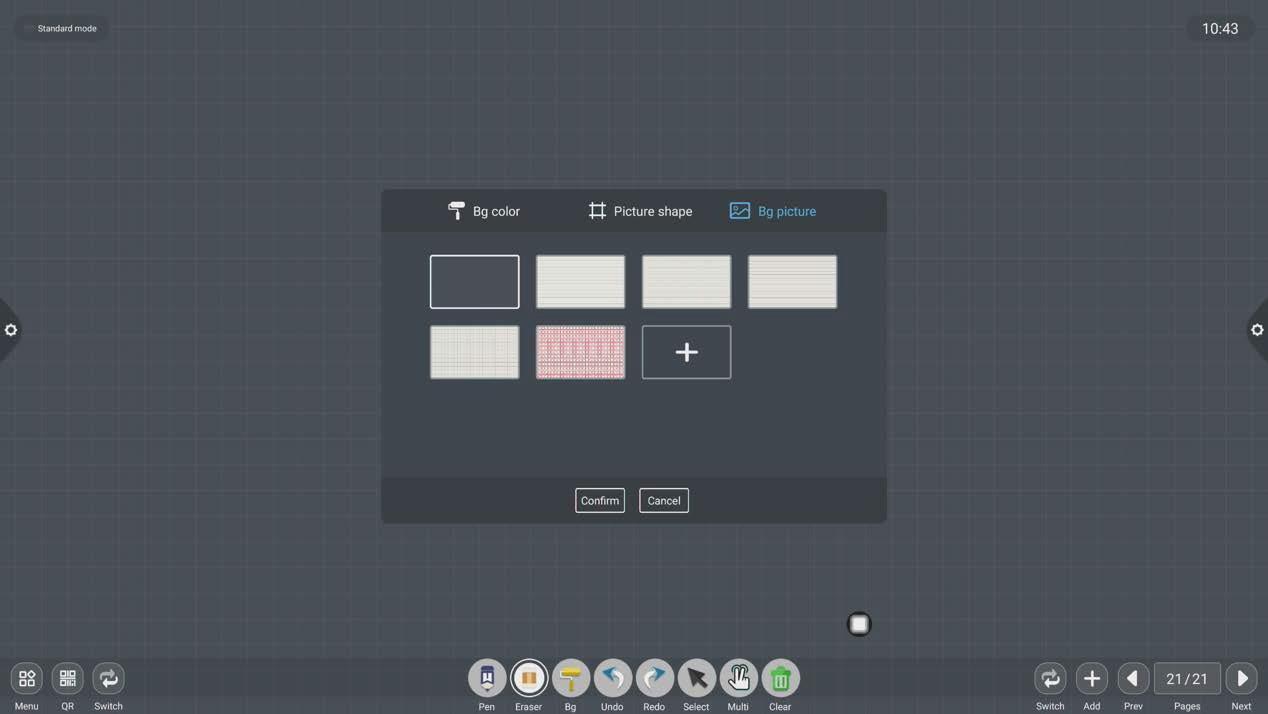
2. Thay đổi nền
Nhấp chuột , Thay đổi màu nền của bảng trắng
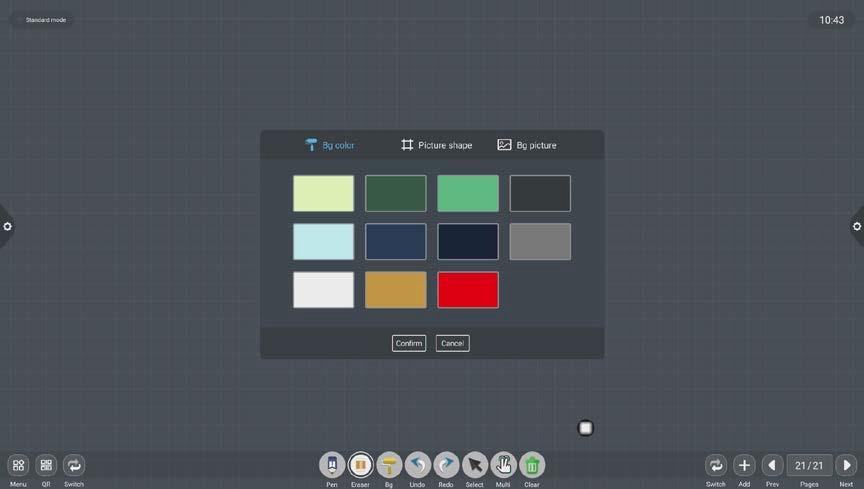
Hình dạng hình ảnh
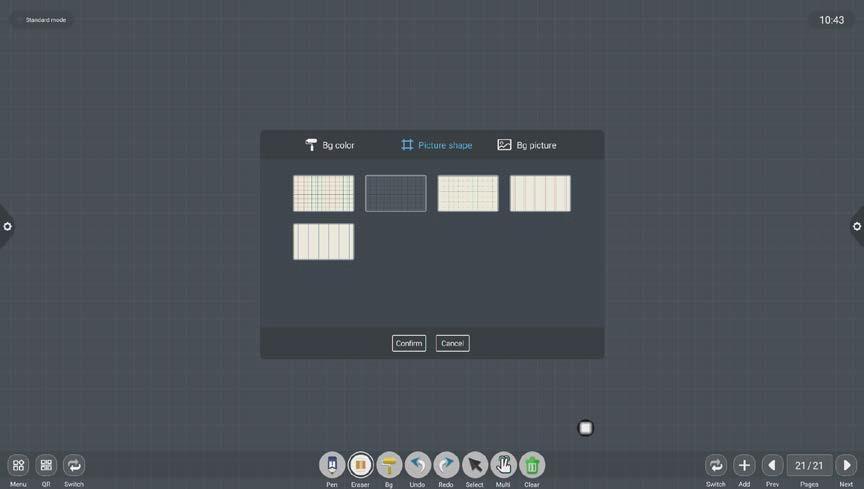
Ảnh nền
4. Hủy bỏ và phục hồi
 vào biểu tượng để hủy thao tác trước đó và hỗ trợ tối đa 50 bước cùng một lúc;
 biểu tượng để thực hiện lại thao tác đã bị thu hồi và hỗ trợ tối đa 50 bước cùng một lúc.
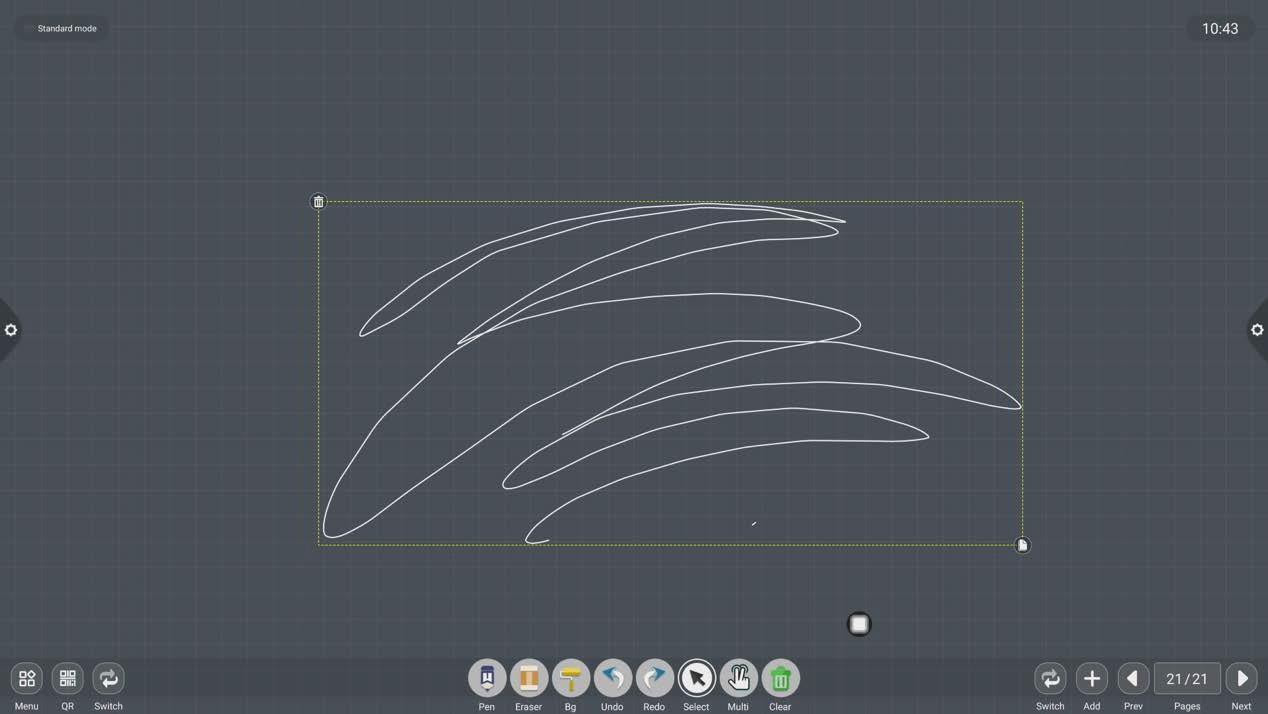
Nhấp  để chọn chức năng lựa chọn, giao diện chuyển từ chế độ viết sang chế độ chọn, đồng thời có thể vẽ chữ viết tay và hình dạng trong giao diện, sau đó có thể thực hiện các chức năng di chuyển, xóa, sao chép và dán, và hình ảnh được chèn để di chuyển, xóa, sao chép và dán, xoay và thu phóng.
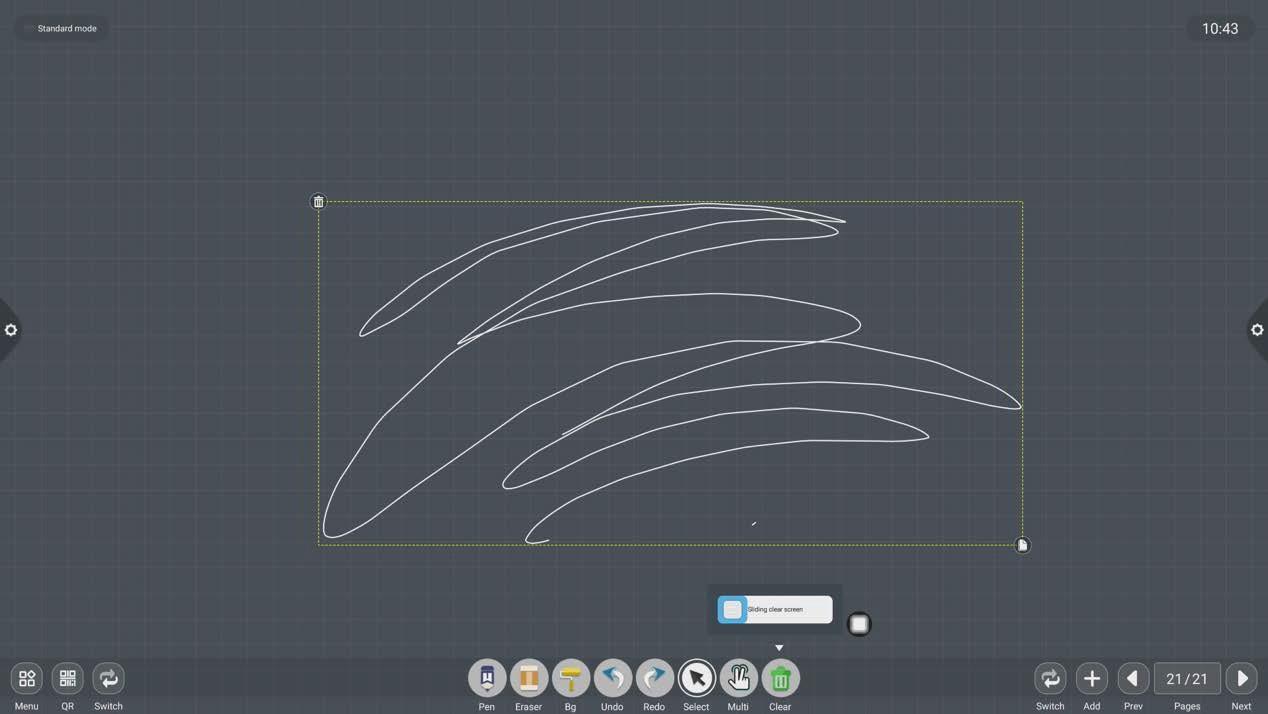
Nhấp chuột  biểu tượng để hiển thị thanh trượt và thủ công
  Kéo biểu tượng sang phải để xóa chữ viết màn hình hiện tại.

Nhấp chuột biểu tượng để chuyển đổi giữa vị trí bên trái và bên phải của chức năng biểu tượng. bao gồm nhiều biểu tượng chức 
năng hơn, quét mã, chuyển đổi biểu tượng chức năng,
bao gồm biểu tượng chức năng chuyển đổi, biểu tượng chức năng trang lên xuống, số trangview biểu tượng chức năng, biểu tượng chức năng bổ sung trang.
 hiển thị trang hiện tại như đã chọn: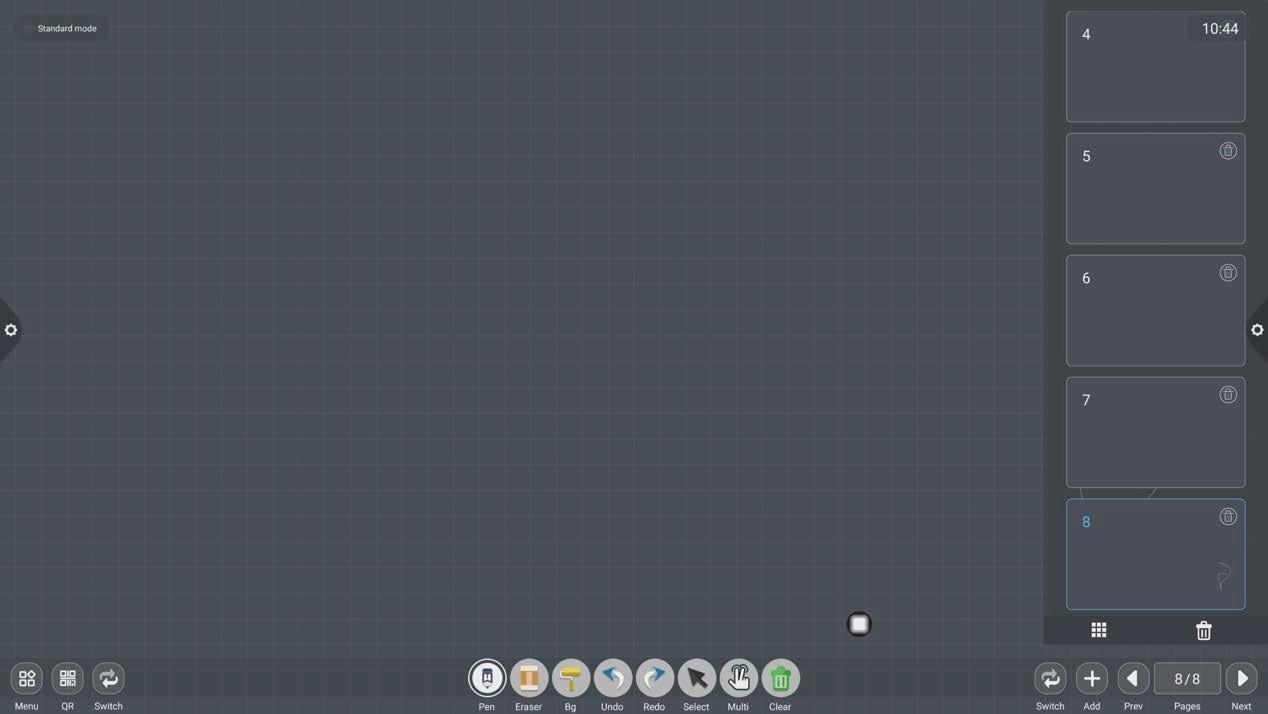


chế độ.
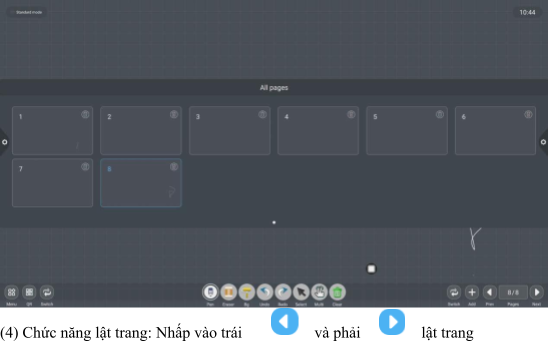
Preview trang vượt quá giới hạnview phạm vi, trượt lên và xuống để nhanh chóng tìm trang, nhấp để chọn và nhận ra chức năng lật trang.
Nhấp vào file biểu tượng quản lý , Mở file ứng dụng quản lý và thẻ SD bên ngoài và thiết bị lưu trữ ngoài USB được hiển thị ở phía bên trái của file trình duyệt.
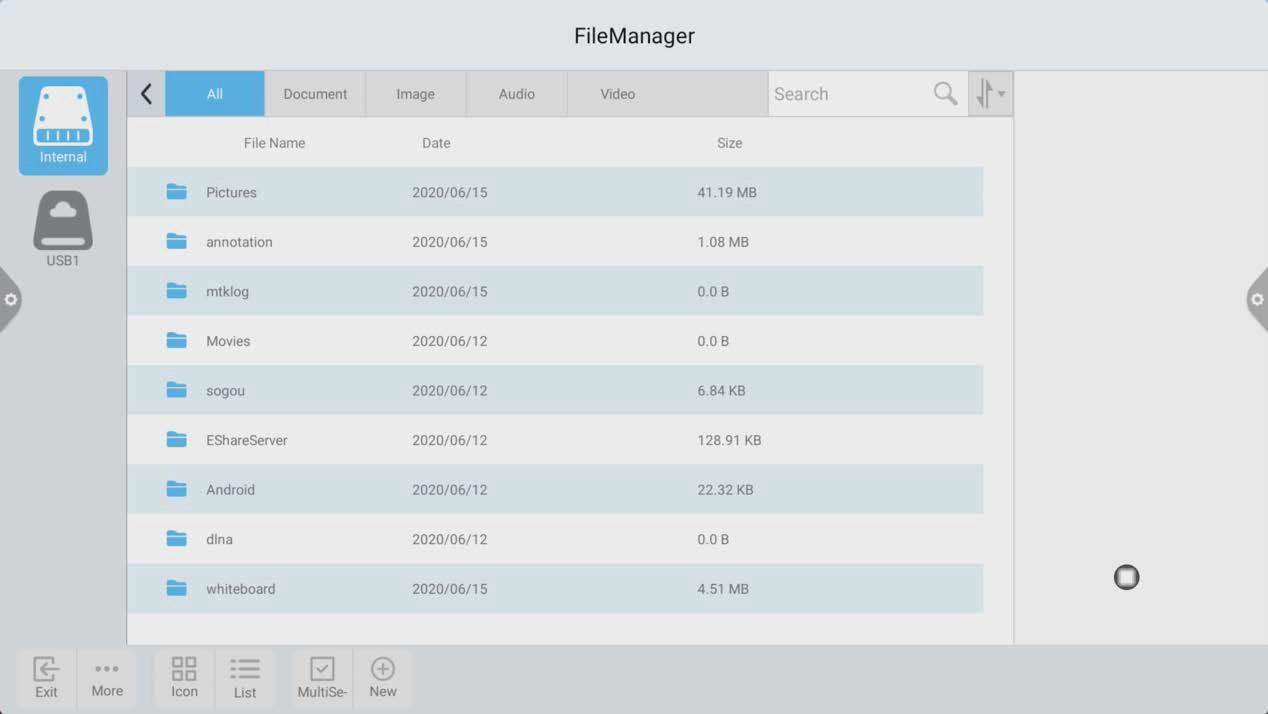
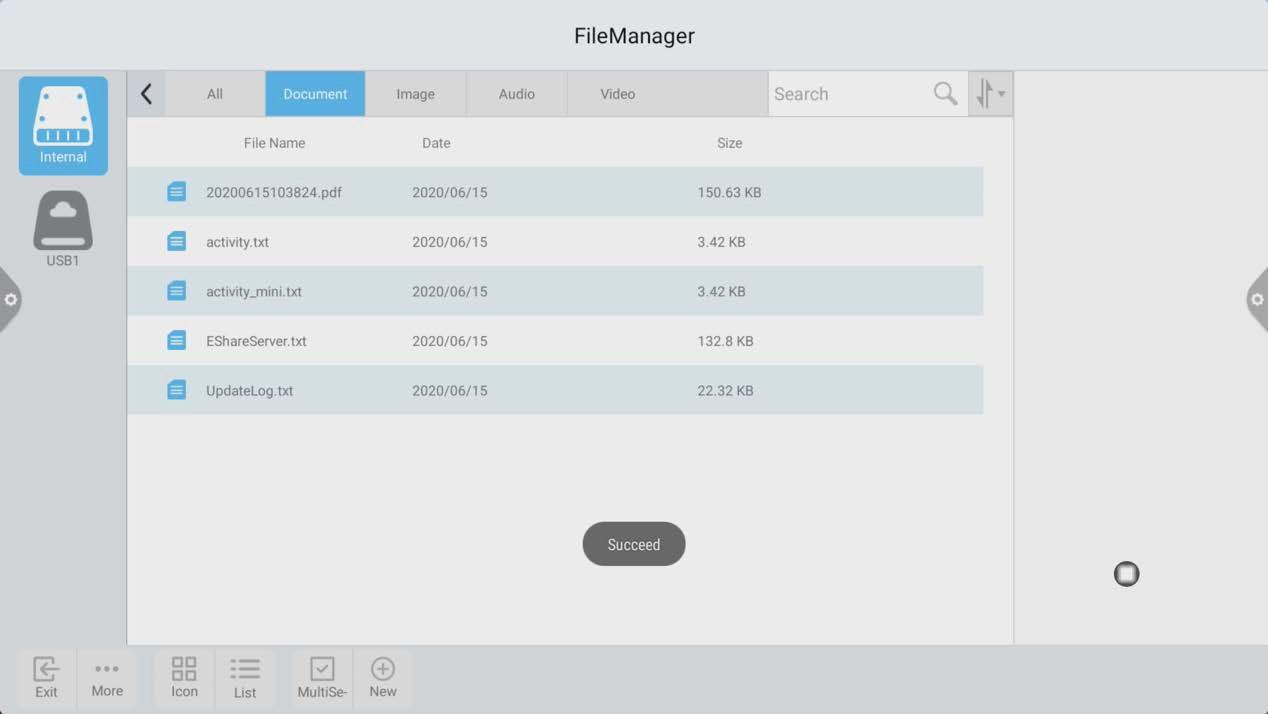
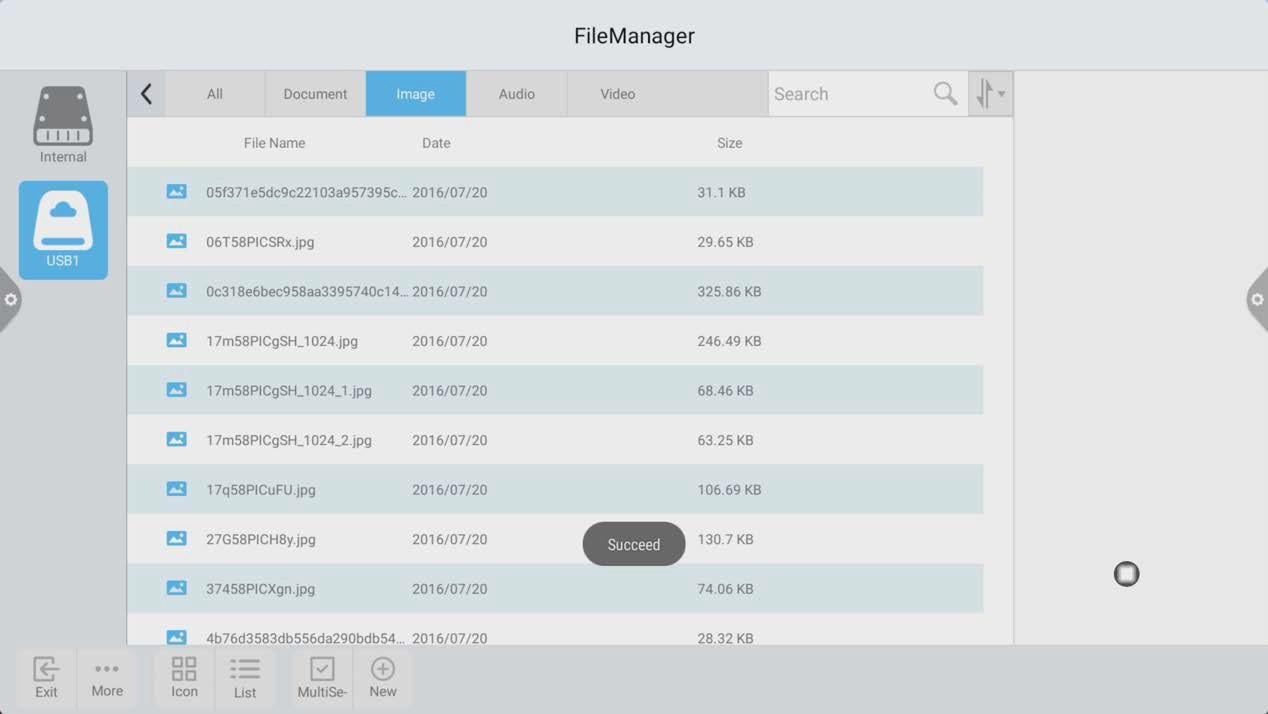
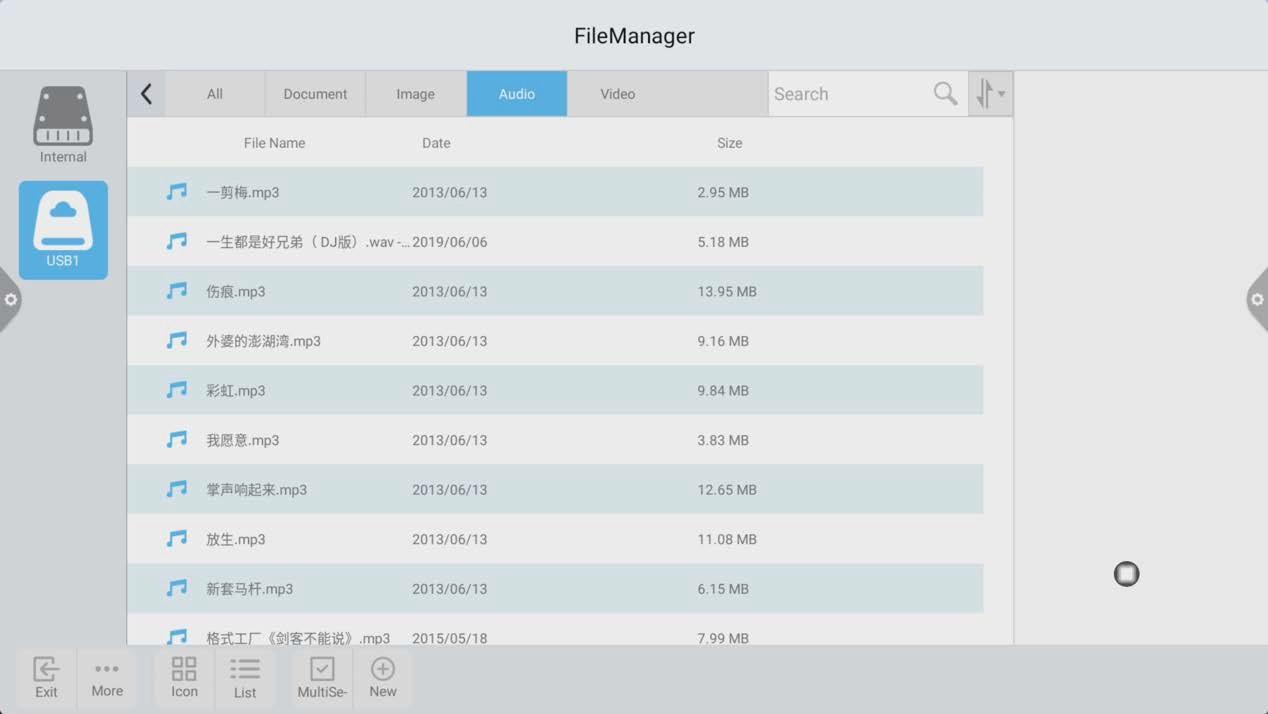
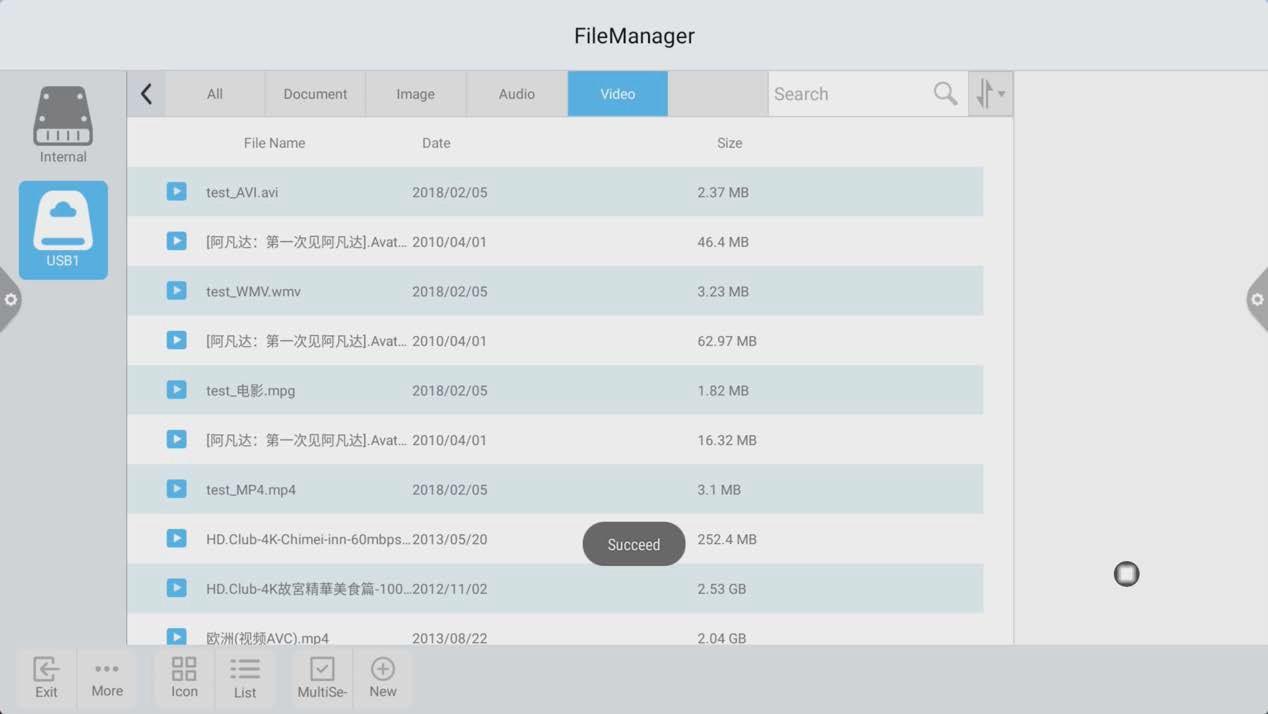
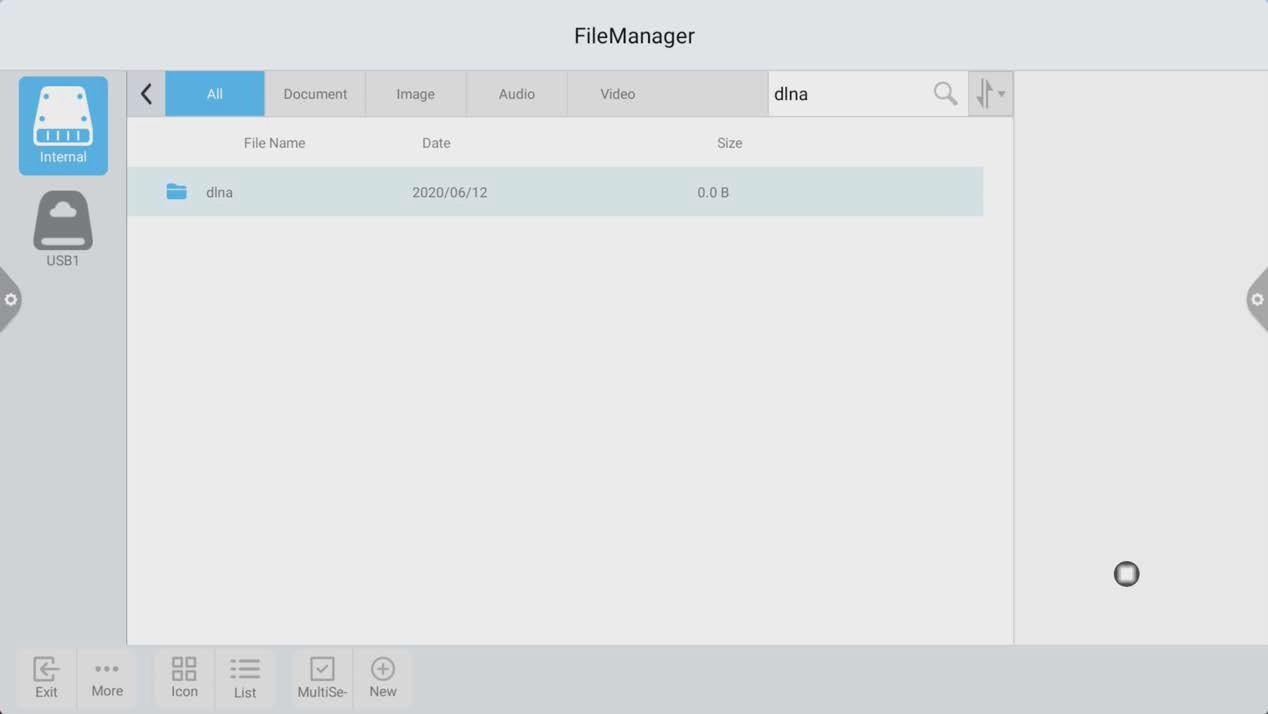
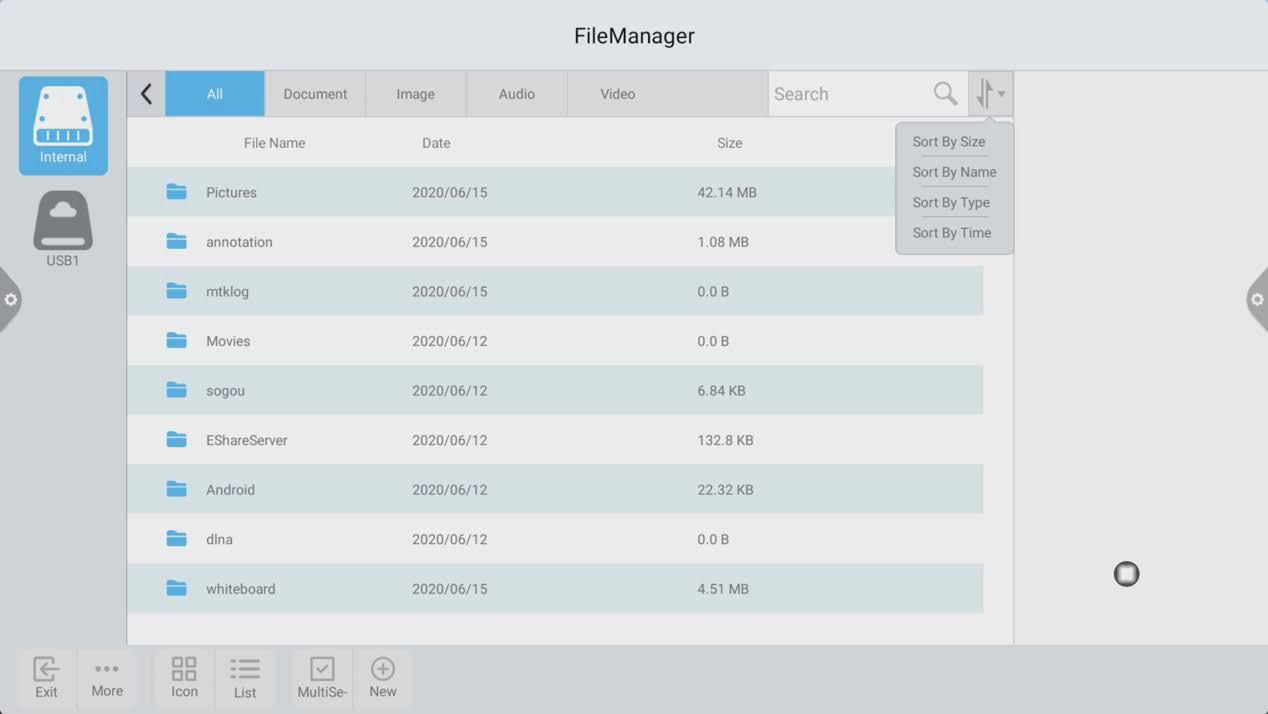
Nhấp vào  biểu tượng, Danh sách sắp xếp sẽ bật lên. Phương pháp sắp xếp có bốn phương pháp sắp xếp: kích thước, tên, loại và thời gian. Người dùng có thể sắp xếp và sắp xếp các tệp theo nhu cầu của mình.
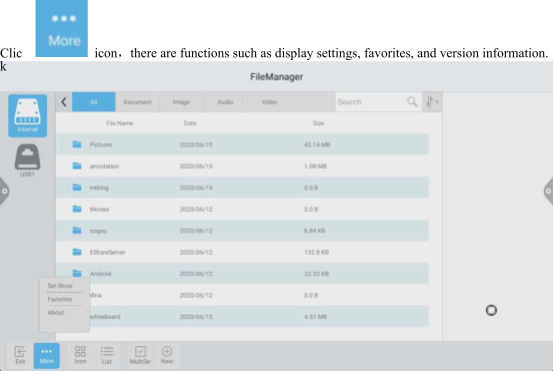
Người dùng có thể đặt hiển thị phông chữ và hiển thị màu nền của trình quản lý tệp.
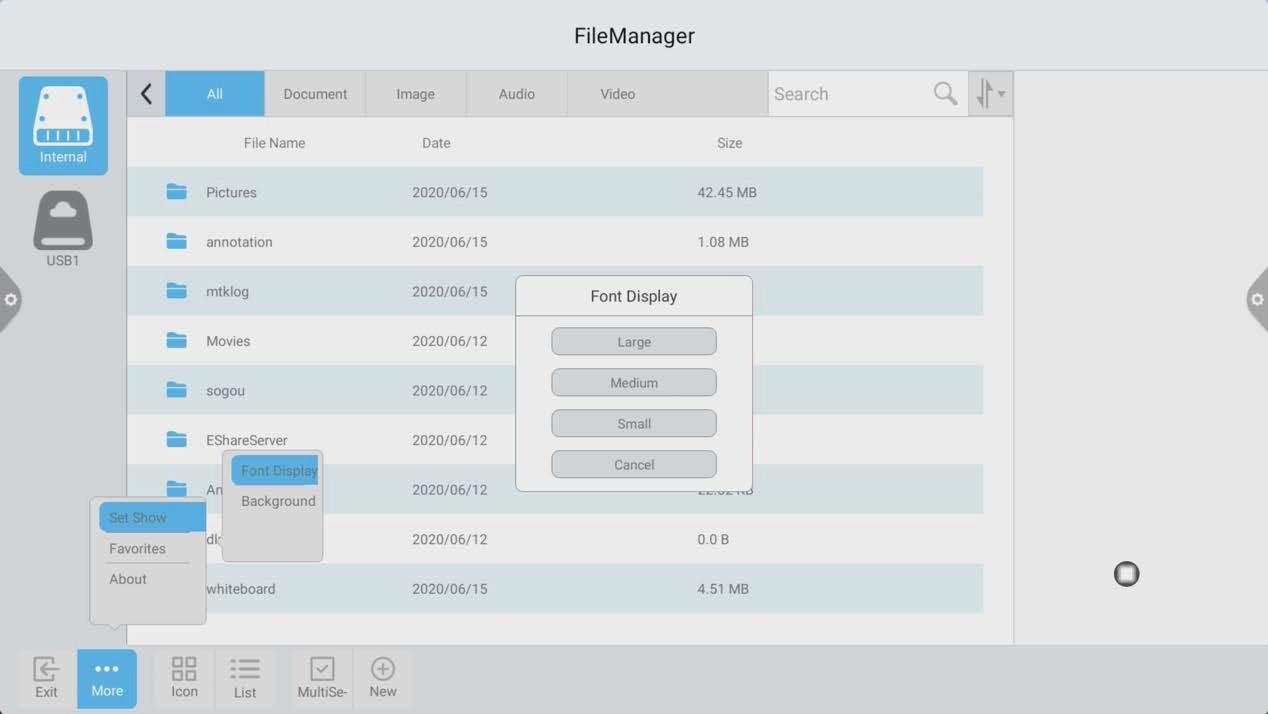
Ngôn ngữ có thể chọn tiếng Trung giản thể, tiếng Anh. Khi ngôn ngữ hệ thống được chuyển đổi, ngôn ngữ của trình duyệt tệp cũng sẽ được chuyển đổi với hệ thống mà không cần chuyển đổi thủ công.
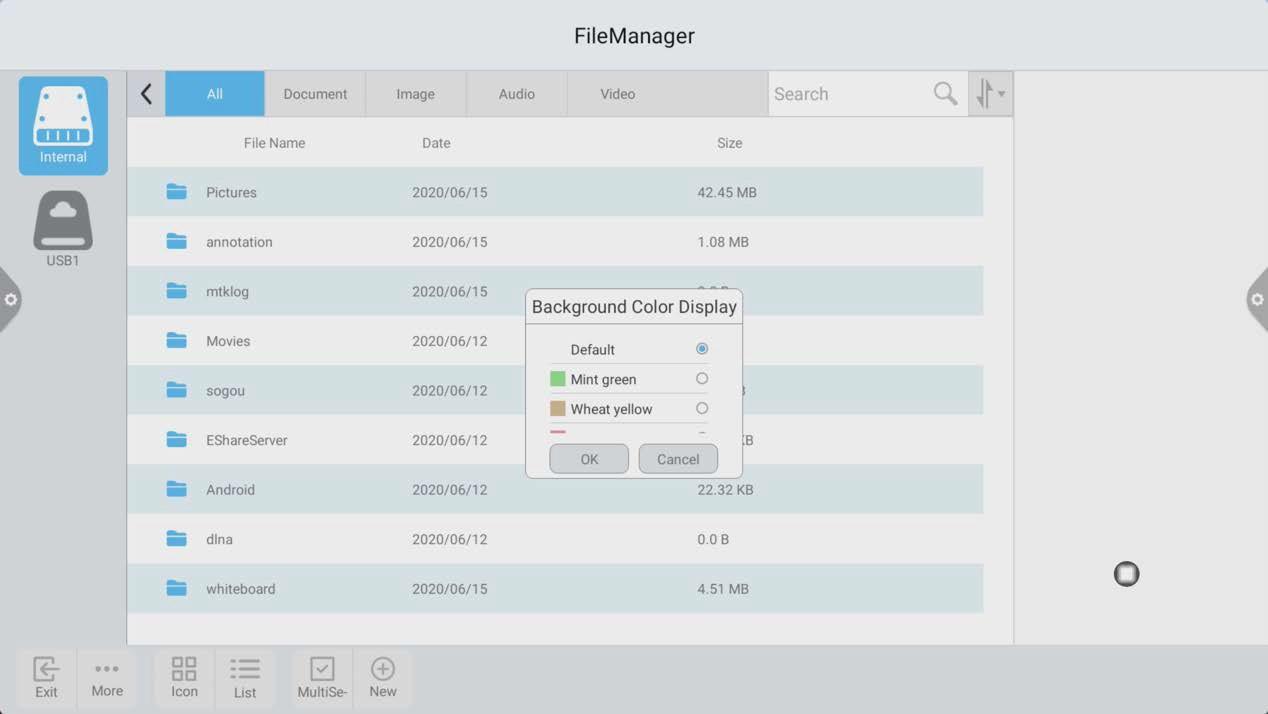
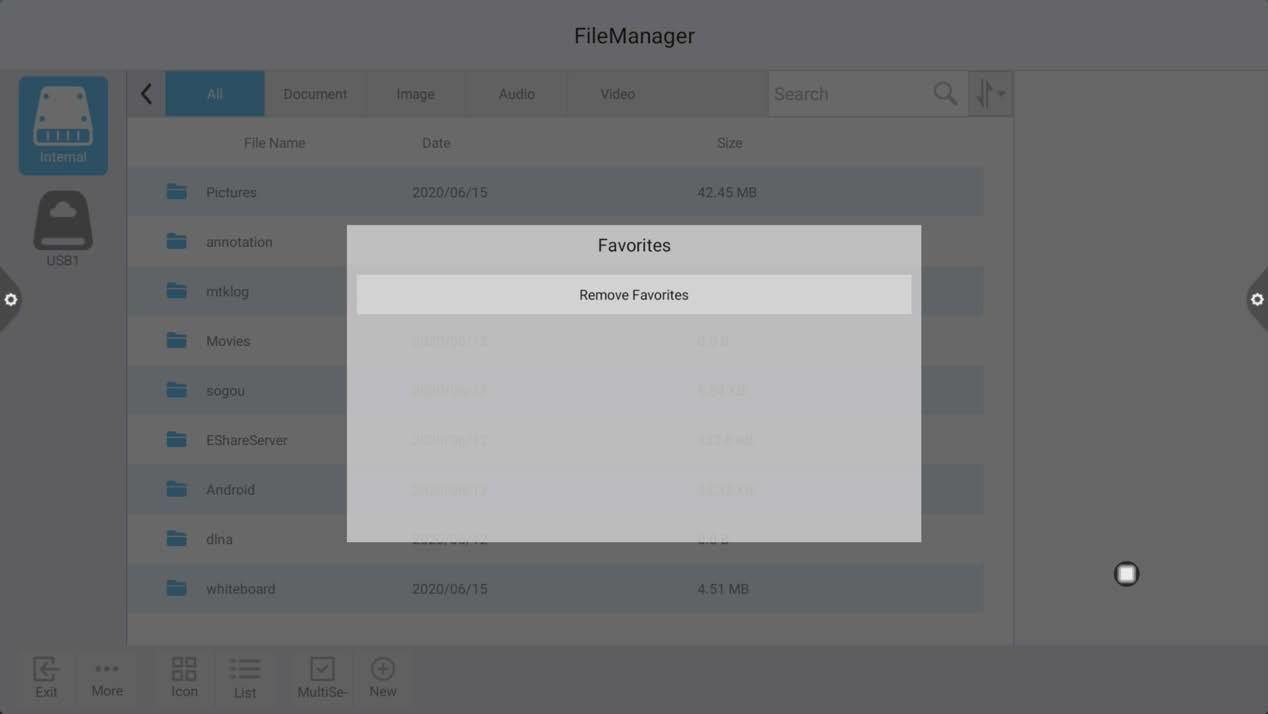
Người dùng có thể xem thông tin phiên bản trình duyệt tệp.
Hiển thị biểu tượng có thể được chia thành màn hình biểu tượng lớn và hiển thị biểu tượng nhỏ.
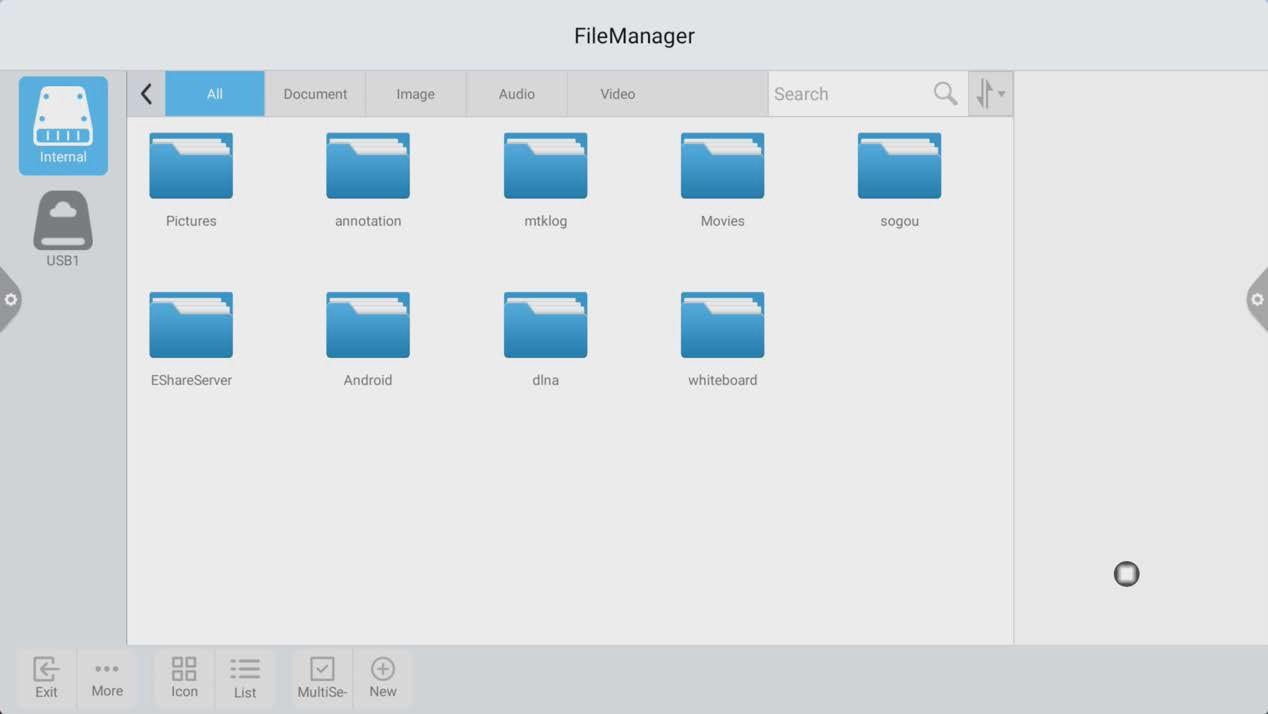
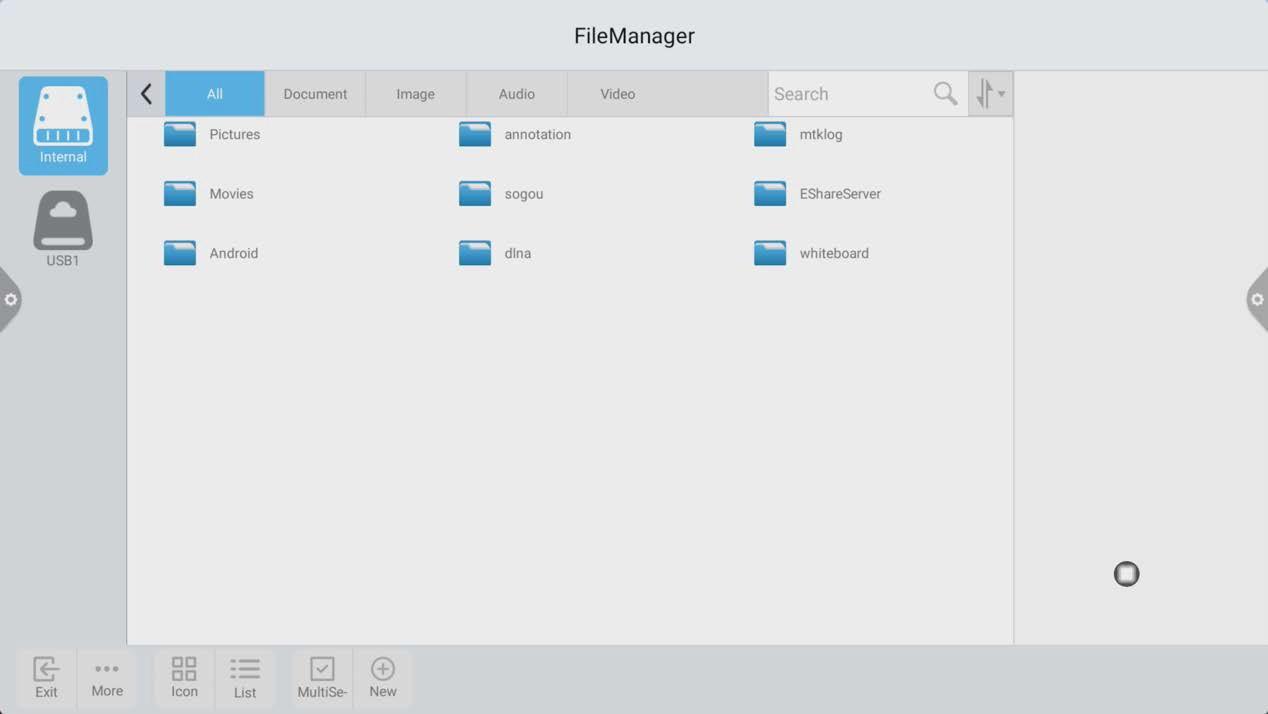
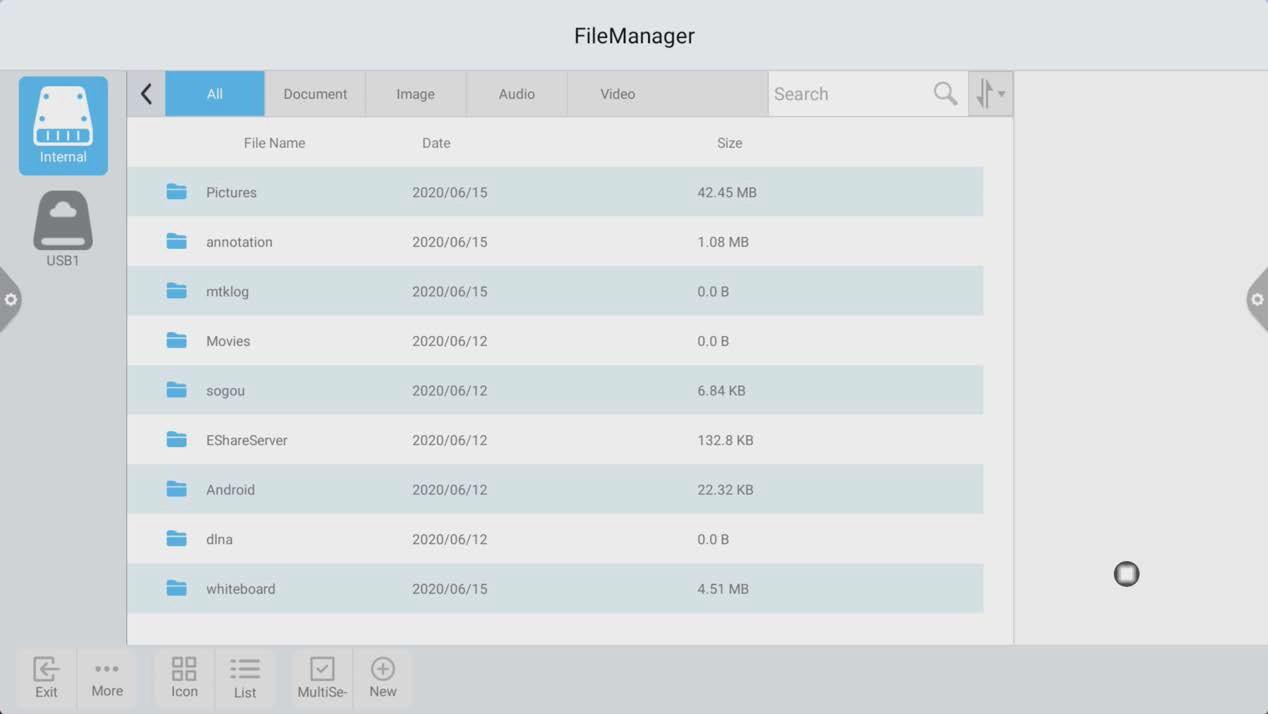
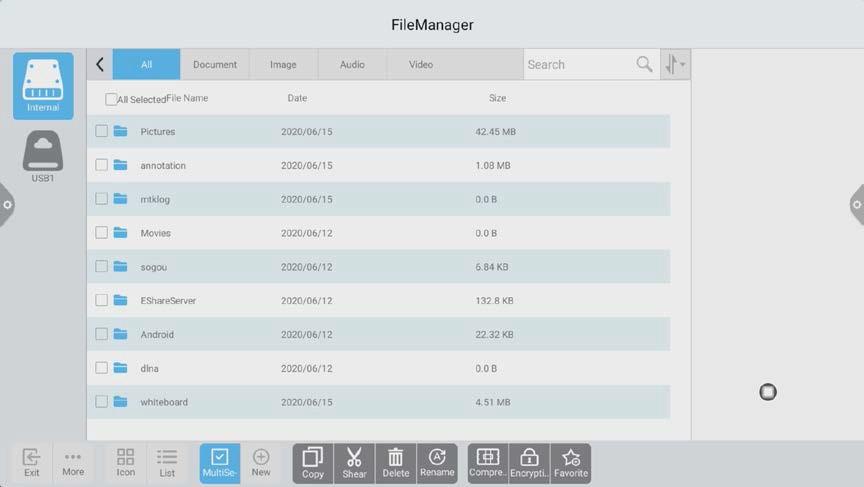
Nhấp vào  biểu tượng, Nhiều thư mục có thể được chọn cùng một lúc.
Khi bạn vào trạng thái đã chọn, thanh công cụ tiện ích mở rộng sẽ bật lên, sao chép, cắt, xóa, đổi tên, nén, mã hóa và thu thập các hàm.
Nhấp vào ứng dụng mẫu chào mừng , vào trang chính của ứng dụng. Giao diện chính được chia thành thanh chủ đề và thanh hiển thị xem trước.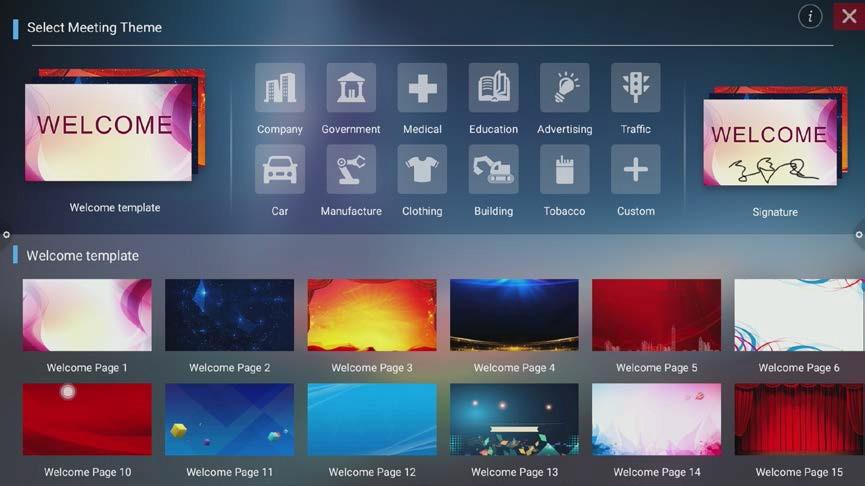
Cột chủ đề được chia thành ba mô-đun: mô-đun chào mừng, chủ đề ngành và hình ảnh chữ ký. Người dùng có thể tùy chỉnh chủ đề, chỉnh sửa chủ đề, v.v. trong mô-đun Chào mừng, Mô-đun Chủ đề ngành. Chỉ có thể xóa hình ảnh đã ký.
Mở hình ảnh chủ đề trong thanh hiển thị xem trước.
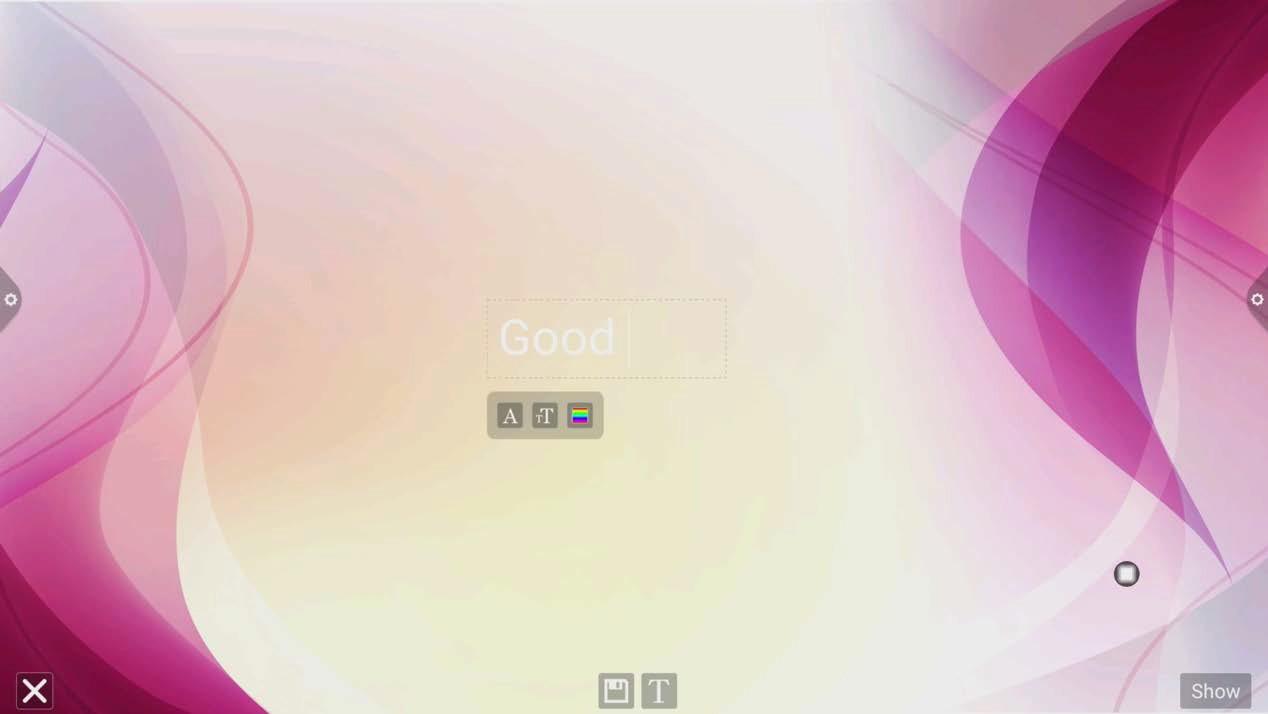
(1) Nhấp vào  biểu tượng để vào trạng thái chỉnh sửa văn bản, khi ở trạng thái chỉnh sửa văn bản, người dùng có thể nhập văn bản bằng cách chạm vào bàn phím, Nhấp vào
  biểu tượng chức năng để chọn phông chữ, kích thước và màu sắc của văn bản.
(2)Nhấn và giữ hộp chỉnh sửa ở đầu màn hình chủ đề để bật lên menu Chỉnh sửa. Sử dụng menu Chỉnh sửa để chọn, cắt, sao chép, xóa, v.v. nội dung của hộp chỉnh sửa.
(3) Lưu: Nhấp vào  biểu tượng để lưu, lưu dưới dạng hình ảnh chủ đề và nó sẽ xuất hiện dưới chủ đề.
Nếu bạn chọn Hiển thị, bạn sẽ vào trạng thái chữ ký. Bạn có thể chạm vào nội dung đã viết theo cách thủ công ở trạng thái chữ ký, như trong hình.
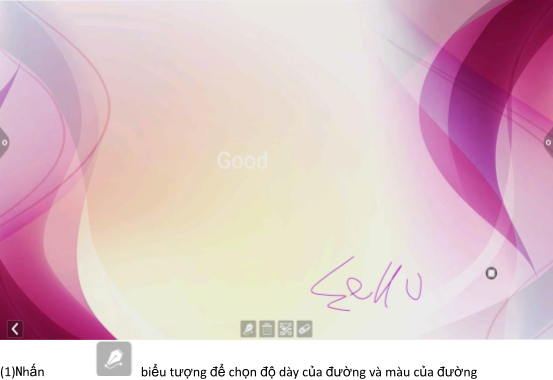
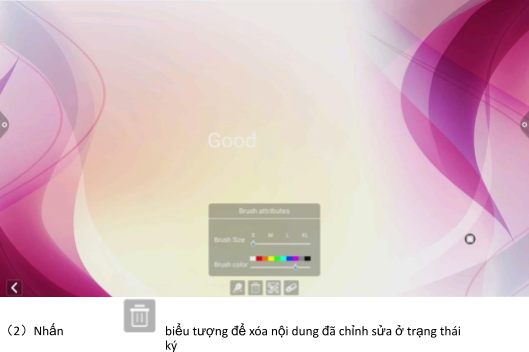

Nhấp chuột biểu tượng để hiển thị chức năng tẩy.
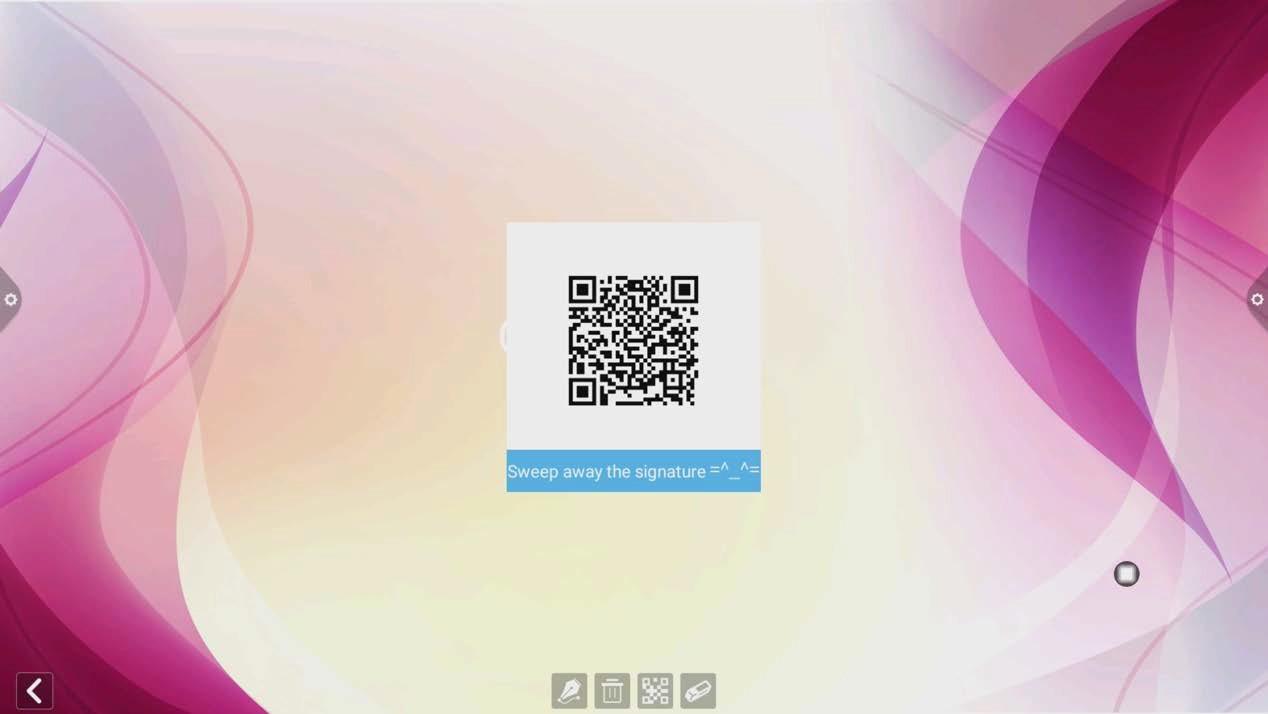
(3) Chia sẻ mã QR: Nhấp vào  biểu tượng để lưu hình ảnh chữ ký giao diện chủ đề, Nếu mạng được kết nối, người dùng có thể sử dụng điện thoại di động để quét mã QR để xem và tải xuống hình ảnh chủ đề đã lưu.
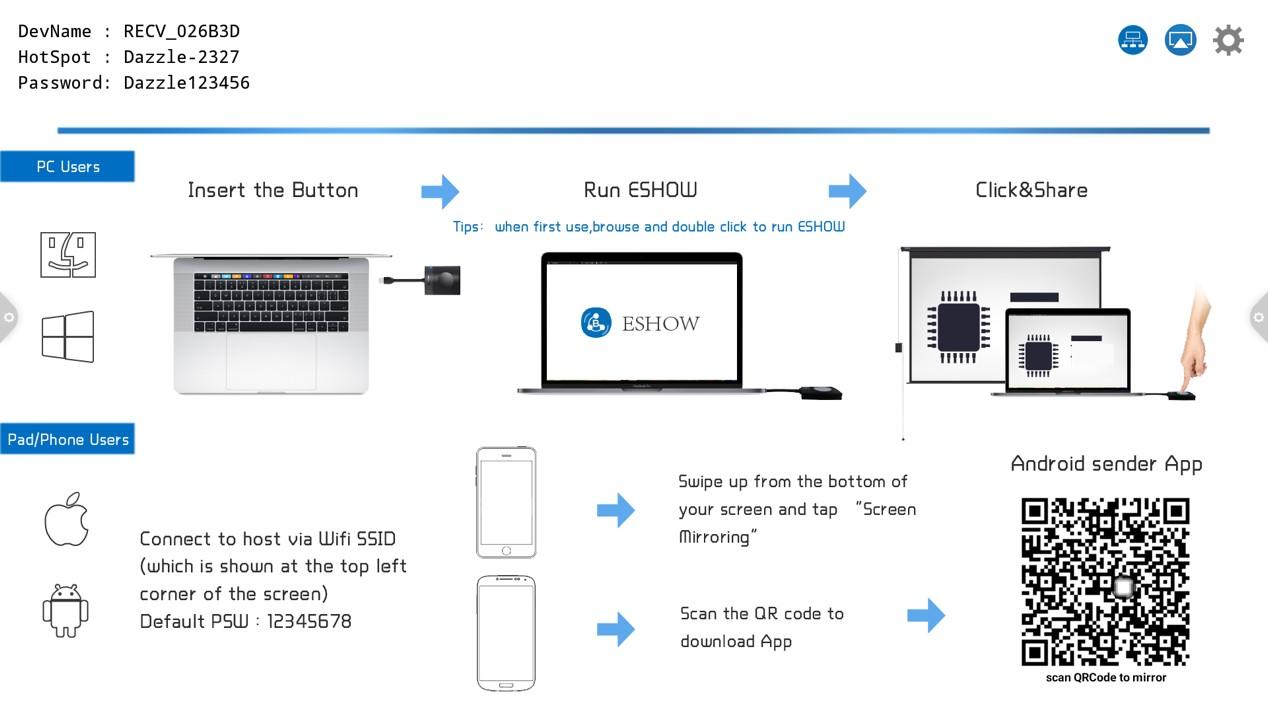
Chức năng chính của ứng dụng này là truyền không dây nội dung của điện thoại di động, máy tính bảng hoặc máy tính đến máy tất cả trong một hội nghị và thực sự nhận ra chức năng truyền màn hình không dây của thiết bị chiếu và thiết bị chiếu (lưu ý: điện thoại di động, máy tính bảng hoặc máy tính cần phải trên cùng một mạng cục bộ với máy tính bảng hội nghị).
 biểu tượng (tương tác đa màn hình) để mở giao diện tương tác đa màn hình và giao diện hiển thị ứng dụng như hình minh họa.
Hệ thống IOS không cần cài đặt máy khách
2. Kích hoạt chức năng
Tính năng này có tính phí.
3. Mô tả hoạt động
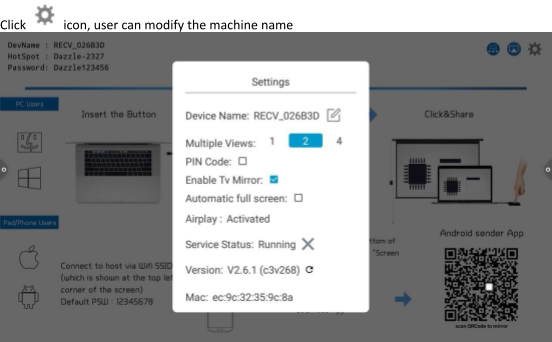
Trong giao diện này, bạn có thể sửa đổi tên thiết bị và đặt mật khẩu kết nối. Mật khẩu kết nối chỉ hoạt động trên điện thoại Android. Khi mật khẩu được bật, khi điện thoại Android kết nối với máy tính bảng hội nghị, nó cần nhập mật khẩu kết nối để kết nối với màn hình.
Màn hình chia nhiều lần: đặt số lượng màn hình chia đôi
Màn hình hiển thị công tắc tên thiết bị hiển thị: tên thiết bị hiển thị trên màn hình khi bật
Công tắc hiển thị Airplay: Airplay hiển thị khi bật。
Trình chiếu màn hình của máy tính cần được sử dụng với tính năng chia sẻ video. Video như hình dưới đây:
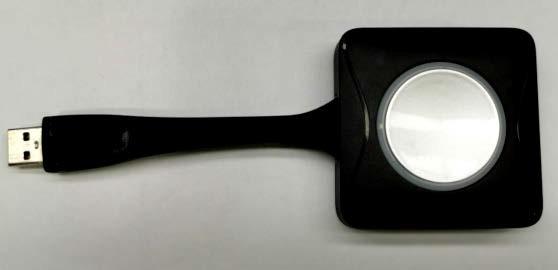
Hoạt động của màn hình máy tính được chia thành hai phần: chia sẻ video và máy hội nghị được khớp với nhau và video được kết nối với máy tính.
Lưu ý: Trước khi sử dụng chức năng màn hình không dây Chia sẻ tầm nhìn, người dùng cần đảm bảo rằng điểm phát sóng màn hình đã được bật.
Điện thoại video được cắm vào cổng USB của máy hội nghị và ghép nối với máy hội nghị. Giao diện máy hội nghị hiển thị trận đấu.
Lưu ý:
Một máy hội nghị có thể được ghép nối với tối đa 8 phụ kiện chia sẻ video trong cùng một môi trường mạng.
Chức năng đa màn hình hỗ trợ tối đa 4 phụ kiện có thể truy cập video để sàng lọc và hiển thị đồng thời trên các màn hình riêng biệt.
1) Đang chạy ghép nối
Tự động chạy: Video được cắm vào cổng USB của máy tính (chẳng hạn như máy tính xách tay) và ghép nối với máy tính. Đèn báo của phụ kiện luôn nhấp nháy màu xanh lam và đang được ghép nối với máy tính.
2) Ghép nối hoàn tất
Khi kết nối giữa video và máy tính thành công, máy tính sẽ bật lên lời nhắc "Nhấp vào nút trên đường truyền không dây để bắt đầu màn hình" và đèn báo của phụ kiện sẽ không còn nhấp nháy màu xanh lam nữa.
3) Chia sẻ màn hình
Nhấn nút Vision, đèn xanh sẽ mờ đi, tức là chia sẻ màn hình thành công, màn hình và âm thanh của PC sẽ được phản chiếu lên máy hội nghị thông minh; Nhấn nút một lần nữa, màn hình sẽ thoát và màn hình sẽ được chia sẻ.
Nhấp vào  biểu tượng Ứng dụng khác để vào giao diện Ứng dụng khác của hệ thống hội nghị. Người dùng có thể xem hoặc mở ứng dụng APK do chính cài đặt trong giao diện này, như trong hình.
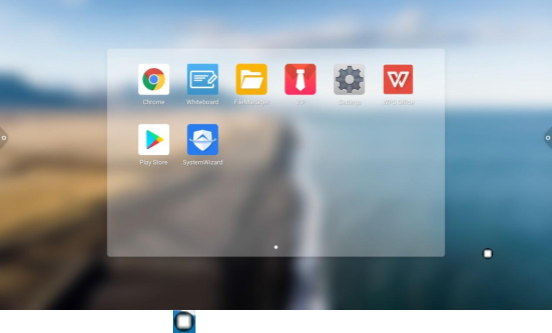
 biểu tượng và chọn ứng dụng bạn muốn thêm vào thanh menu bật lên.
 xóa biểu tượng phím tắt của ứng dụng.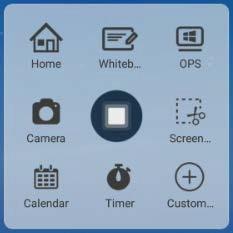

Tin hot
Đặt lịch




![[Tổng hợp] 50+ hình nền đen hiện đại, chất lượng cao](https://suachualaptop24h.com/images/news/2021/03/31/small/tong-hop-50-hinh-nen-den-bao-dep-va-chat-luong_1617134787.jpg)

![[Tổng hợp] 50+ hình nền capybara cute HD, 4K chất lượng cao](https://suachualaptop24h.com/images/news/2024/07/10/small/hinh-nen-capybara-cute-4k-cho-dien-thoai-may-tinh_1720594478.jpg)