Đặt lịch
Sửa chữa
Hotline miễn phí


Từ Windows 10 trở đi, This PC bị ẩn mặc định khỏi Desktop. Điều này khiến nhiều người dùng cảm thấy bất tiện khi cần truy cập nhanh ổ đĩa hoặc dữ liệu. Chỉ với thao tác đơn giản đưa biểu tượng This PC ra desktop sẽ giúp bạn thao tác nhanh hơn, đặc biệt với người mới sử dụng máy tính.
Để bắt đầu, chúng ta sẽ cùng tìm hiểu phương pháp phổ biến và dễ thực hiện nhất, đó là sử dụng cài đặt cá nhân hóa có sẵn trên hệ điều hành.
Bước 1: Nhấn chuột phải vào vùng trống trên màn hình nền > chọn Personalize.
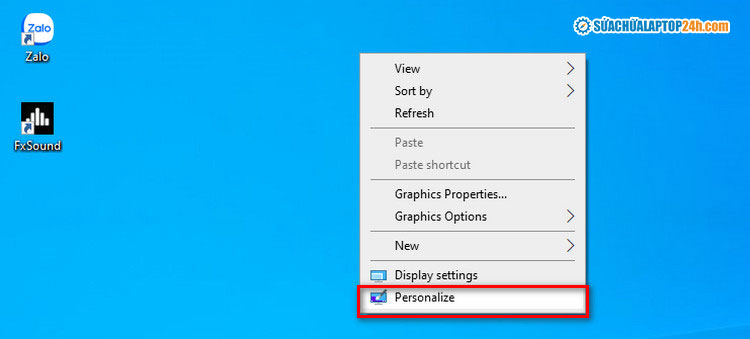
Chọn Personalize ở dòng cuối cùng
Bước 2: Chọn mục Themes ở cột bên trái > Tiếp theo nhấn chọn Desktop icon settings.
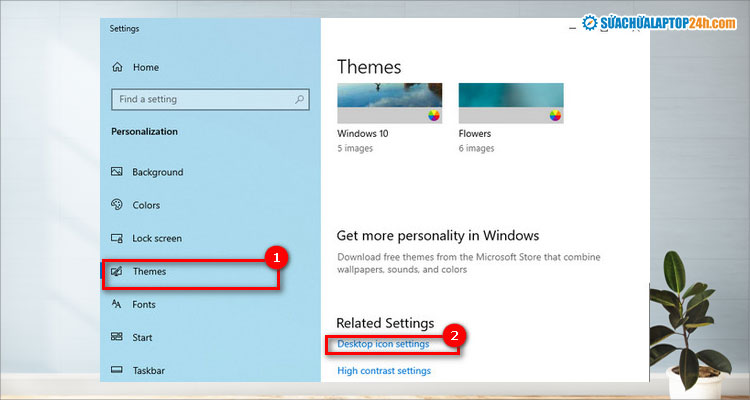
Click chọn mục Desktop icon Settings
Bước 3: Tích vào mục My Computer/This PC > nhấn OK để hoàn tất.
Như vậy là bạn đã đưa biểu tượng This pc ra Desktop thành công. Tương tự, bạn có thể áp dụng với một số ứng dụng khác của máy tính.
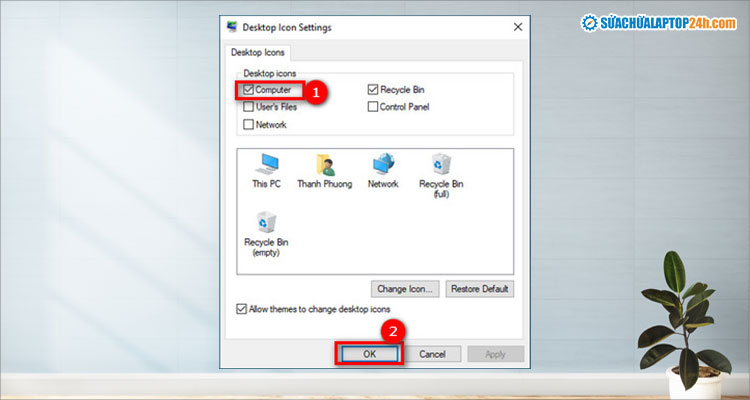
Thực hiện thứ tự như hình
Ngoài ra, bạn cũng có thể thực hiện tương tự để đưa biểu tượng thùng rác (Recycle Bin), Control Panel, Network,... ra ngoài bằng cách tích vào các mục tương ứng và chọn OK.
Bên cạnh việc tùy chỉnh trong phần Themes, bạn cũng có thể tận dụng ngay tính năng của File Explorer để tạo lối tắt cho This PC một cách nhanh chóng.
Bước 1: Nhấn tổ hợp phím Windows + E để mở Files Explorer.
(Thu nhỏ cửa sổ Files Explorer nếu đang ở chế độ toàn màn hình)
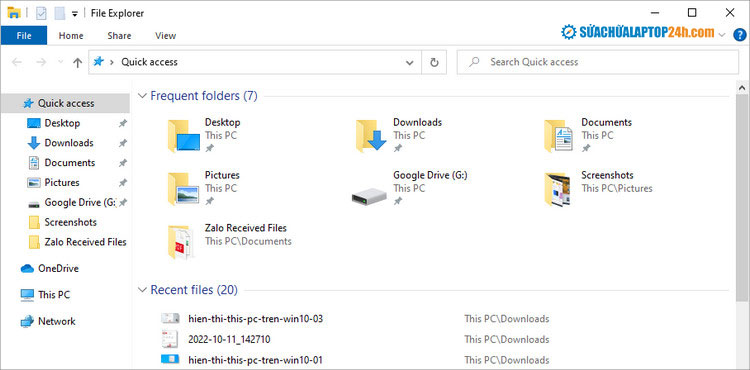
Mở Files Explorer
Bước 2: Kéo thả chuột biểu tượng This PC ra ngoài màn hình là bạn có thể đưa icon This Pc ra Desktop Win 11.
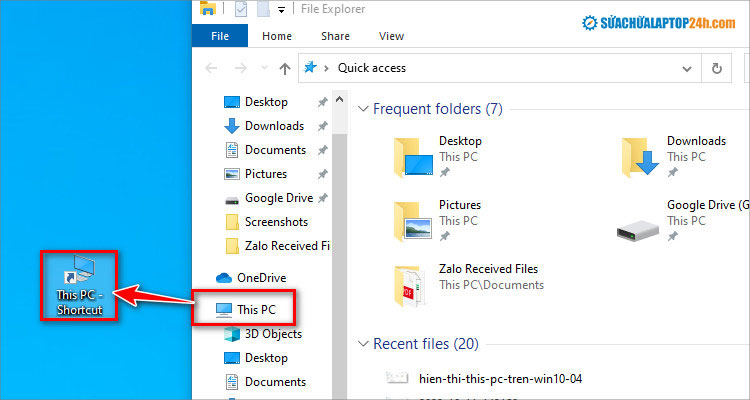
Kéo thả chuột This PC ra Desktop
Thực chất đây chỉ là tạo lối tắt (Shortcut), bạn sẽ thấy dấu mũi tên nhỏ ở góc icon. Do đó biểu tượng This PC này sẽ không có đầy đủ menu chuột phải như cách sử dụng Personalize.
Trong trường hợp mục Personalize bị ẩn, thì nguyên nhân là laptop của bạn chưa được kích hoạt bản quyền. Nếu chưa kịp mua bản quyền Windows, bạn có thể sử dụng, lệnh 'desk.cpl ,5' để xử lý vấn đề này.
Bước 1: Nhấn tổ hợp phím Windows + R để mở hộp thoại Run.
Bước 2: Nhập lệnh: “desk.cpl ,5” và nhấn Enter.
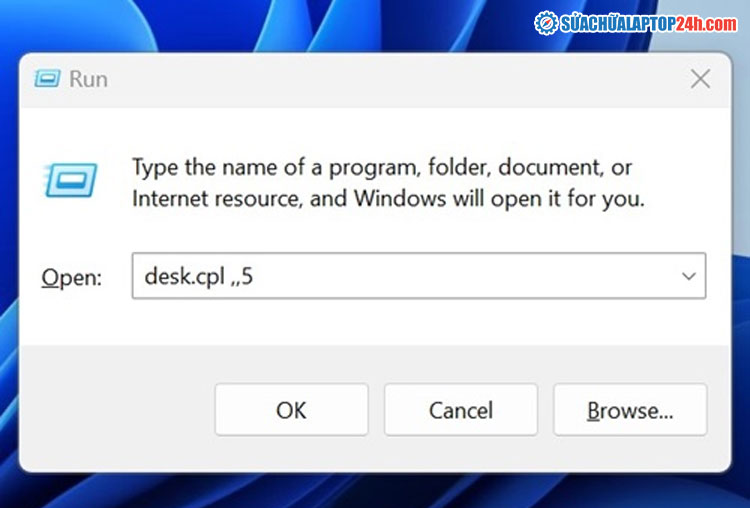
Bước 3: Cửa sổ Desktop Icon Settings sẽ hiện ra, bạn chỉ cần tích chọn Computer/This PC → nhấn OK là hoàn tất.
Bên cạnh việc đưa This PC ra desktop Win 10, 11, bạn có thể nhấn Windows + E để mở File Explorer và truy cập This PC ngay lập tức. Tuy nhiên, với nhiều người thì việc hiển thị This PC ra màn hình còn là thói quen, giúp làm chủ thiết bị hiệu quả hơn.
Nếu vẫn còn băn khoăn, hãy tham khảo thêm phần các tình huống thường gặp dưới đây.
Trả lời: Do Windows mặc định ẩn icon này để tối giản giao diện nên bạn cần đưa This PC ra Desktop thủ công.
Trả lời: nguyên nhân phổ biến là do bạn đã ẩn các biểu tượng trên màn hình laptop. Để khắc phục, bạn click chuột phải vào vùng trống trên màn hình -> chọn View. Sau đó chọn Show desktop icons là được.
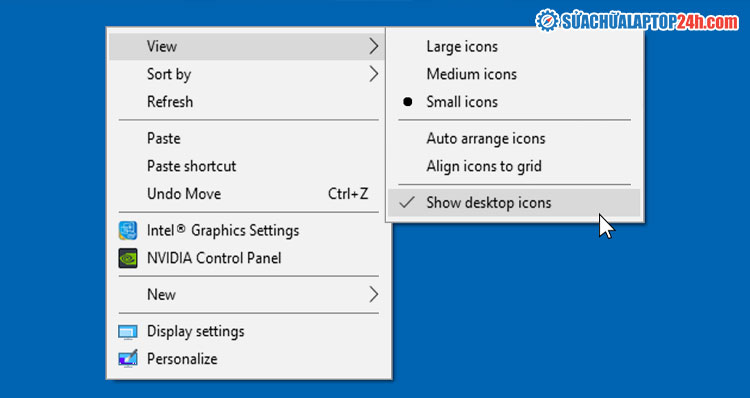
Trả lời: Bạn click chuột phải vào vùng trống trên màn hình -> chọn View. Tại đây, bạn chọn Medium icons hoặc small icons để giao diện nhìn cân đối và chuyên nghiệp.
Hy vọng những giải đáp từ đội ngũ kỹ thuật của Sửa chữa Laptop 24h đã giúp bạn làm chủ chiếc laptop của mình hiệu quả hơn. Nếu gặp bất kỳ khó khăn nào trong quá trình sử dụng máy tính, hãy liên hệ ngay với Sửa chữa Laptop 24h qua Hotline 1800 6024 để được tư vấn nhanh chóng. Chúc bạn đưa This PC ra màn hình thành công nhé!
Tin hot
Đặt lịch








![[Tổng hợp] 50+ hình nền đen hiện đại, chất lượng cao](https://suachualaptop24h.com/images/news/2021/03/31/small/tong-hop-50-hinh-nen-den-bao-dep-va-chat-luong_1617134787.jpg)


![[Tổng hợp] 50+ hình nền capybara cute HD, 4K chất lượng cao](https://suachualaptop24h.com/images/news/2024/07/10/small/hinh-nen-capybara-cute-4k-cho-dien-thoai-may-tinh_1720594478.jpg)