Đặt lịch
Sửa chữa
Hotline miễn phí


Đa số người dùng gặp lỗi kết nối Bluetooth thường chấp nhận “sống chung” hoặc tốn tiền để mua thiết bị hoặc đầu thu phát Bluetooth mới. Thực tế, nhiều trường hợp lỗi lại là do các thiết lập phần mềm và bạn hoàn toàn tự khắc phục được.
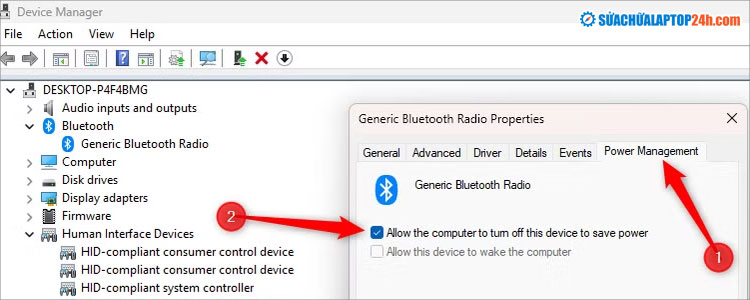
Windows sở hữu tính năng tiết kiệm điện rất cực đoan. Hệ thống sẽ tự động ngắt điện của bộ thu phát Bluetooth ngay khi nhận thấy thiết bị kết nối đang rảnh rỗi. Điều này giải thích cho nguyên nhân khi bạn chỉ ngừng dùng chuột hay tai nghe vài giây thì bị mất kết nối.
Để sửa lỗi laptop bị tự động ngắt kết nối Bluetooth, bạn làm như sau:
Ngoài ra, Bluetooth và Wi-Fi cũ cùng dùng chung băng tần 2.4GHz. Nếu có thể thì bạn nên kết nối Wi-Fi ở băng tần 5GHz để tránh hiện tượng các thiết bị không dây kết nối chập chờn do bị nhiễu sóng.
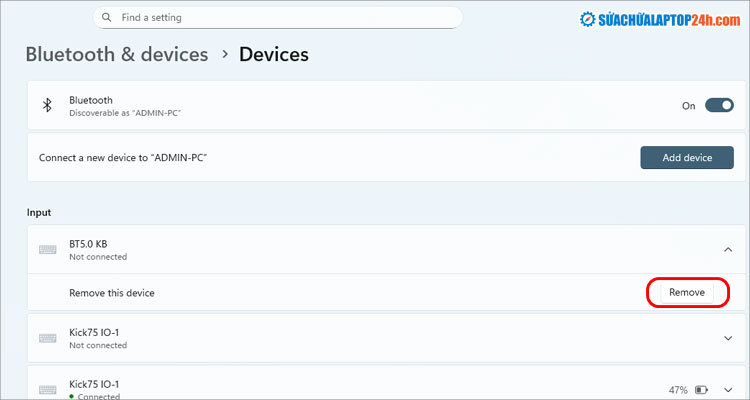
Windows lưu trữ thông tin các thiết bị đã kết nối với máy tính dưới dạng các mã định danh duy. Khi mã này bị lỗi hoặc trùng lặp, hệ thống sẽ từ chối kết nối để đảm bảo an toàn. Do đó, dù bạn vẫn nhìn thấy tên thiết bị nhưng hệ thống luôn thông báo Can’t Connect - Kết nối thất bại.
Lúc này, bạn cần xóa bỏ hẳn tên thiết bị cũ trên máy:
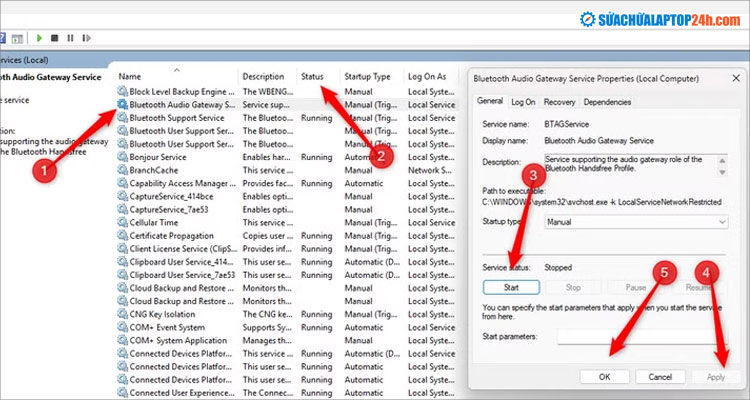
Việc khởi động lại service sẽ làm mới lại hệ thống, xóa bỏ các lệnh đang bị kẹt do lỗi hoặc trùng lặp và thiết lập lại một kết nối mới, sạch từ đầu.
Nhiều người khi gửi ảnh từ điện thoại sang laptop gặp tình trạng máy tính liên tục gửi báo lỗi gửi không thành công. Nguyên nhân là do Windows rất "đa nghi" nên luôn chặn nhận dữ liệu từ các nguồn không xác định.
Để kết nối điện thoại sang laptop qua Bluetooth, bạn làm như sau:
Thực tế việc gửi file từ điện thoại sang laptop bằng Bluetooth rất chậm. Nếu cần gửi dữ liệu lớn, bạn hãy sử dụng Nearby Sharing. Tính năng này sử dụng băng thông từ Wi-Fi cho tốc độ truyền dữ liệu nhanh chóng và ổn định hơn.
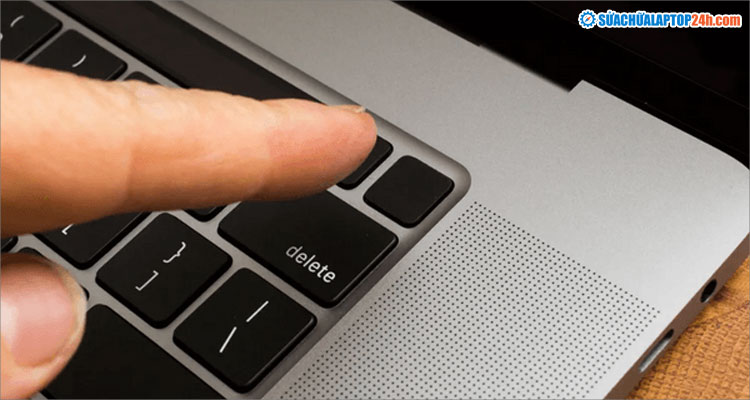
Bạn đột ngột nút bật/tắt Bluetooth biến mất hoàn toàn khỏi thanh công cụ giống như laptop không có tính năng Bluetooth. Lỗi này thường xảy ra do bộ phận thu phát sóng Bluetooth nằm trên main laptop bị đã tích tụ điện tích lâu ngày khiến linh kiện tạm thời “bị treo”.
Bạn xả điện tích dư thừa trên linh kiện bằng kỹ thuật Hard Reset. Bạn hãy tắt máy, rút sạc và nhấn giữ nút nguồn liên tục trong 30 giây. Sau đó, bạn cắm sạc lại vào laptop và khởi động lại.
Thao tác này triệt tiêu hết năng lượng dư thừa, buộc chip điều khiển Bluetooth phải tái khởi động từ trạng thái gốc.
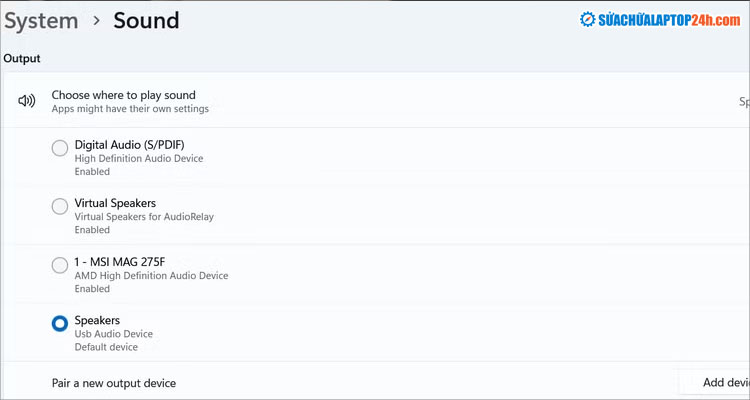
Điều này xảy ra cả với những dòng tai nghe cao cấp. Mỗi khi kết nối tai nghe Bluetooth với laptop thì không nghe được do âm thanh bị rè, đục hoặc lẫn cả tạp âm nhưng kết nối với các thiết bị khác như điện thoại, máy tính bảng,... thì bình thường.
Tình trạng này xảy ra do Windows thiết lập nhầm cấu hình nghe nhạc (Stereo) với đàm thoại (Hands-free). Ở chế độ đàm thoại, chất lượng âm thanh sẽ bị giảm để dành băng thông cho micro.
Khi tắt tính năng này, âm thanh tai nghe sẽ đạt chuẩn Stereo rõ nét vì không còn phải chia sẻ tài nguyên cho các tính năng liên lạc nữa.
Để hạn chế các lỗi kết nối Bluetooth với laptop, máy tính bạn nên đặt thiết bị cách xa các nguồn gây nhiễu như bộ định tuyến Wifi, lò vi sóng,... Đồng thời hãy cập nhật driver cho laptop và thiết bị thường xuyên để đảm bảo hiệu suất kết nối tốt.
Các lỗi kết nối Bluetooth với laptop rất đa dạng nguyên nhân nhưng người dùng đều có thể tự khắc phục nếu xác định đúng tình huống lỗi. Nếu tình trạng lỗi bạn gặp khác hoàn toàn với các trường hợp kể trên hoặc đã áp dụng giải pháp nhưng vẫn lỗi thì sẽ cần sự can thiệp chuyên môn hơn.
Hãy liên hệ ngay với Sửa chữa Laptop 24h qua Hotline 1800 6024 để đặt lịch sửa chữa và nhận ưu đãi ngay hôm nay nhé!
Tin hot
Đặt lịch







![[Tổng hợp] 50+ hình nền đen hiện đại, chất lượng cao](https://suachualaptop24h.com/images/news/2021/03/31/small/tong-hop-50-hinh-nen-den-bao-dep-va-chat-luong_1617134787.jpg)


![[Tổng hợp] 50+ hình nền capybara cute HD, 4K chất lượng cao](https://suachualaptop24h.com/images/news/2024/07/10/small/hinh-nen-capybara-cute-4k-cho-dien-thoai-may-tinh_1720594478.jpg)