Đặt lịch
Sửa chữa
Hotline miễn phí



Nếu máy đã cũ, pin chỉ dùng được 30 - 60 phút là sập nguồn thì khả năng cao là do pin chai. Trường hợp này Sửa chữa Laptop 24h khuyên bạn nên thay pin laptop mới để tránh gián đoạn công việc và cũng là để tránh laptop sập nguồn đột ngột làm hỏng linh kiện.
Nhưng nếu laptop mới mua hay hết pin hay pin mới thay mà thời lượng lại chỉ bằng 70% - 80% thông số nhà sản xuất công bố? Vậy thì vấn đề không phải do pin mà là do cách bạn sử dụng.
Đừng quá lo lắng, áp dụng ngay 5 các cách tiết kiệm pin laptop dưới đây, cam kết bạn sẽ kéo dài được thời lượng sử dụng mà không làm giảm hiệu năng!
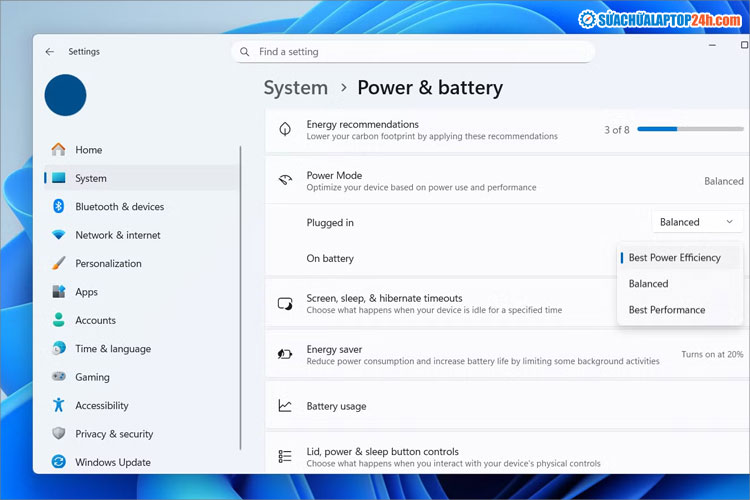
Trước khi than phiền pin yếu, thì việc đầu tiên không phải là kiểm tra mức độ chai pin mà hãy xem lại Chế độ Nguồn. Windows cung cấp cho người dùng 3 chế độ nguồn:
Bạn có thể thiết lập tự động chuyển đổi giữa các tùy chọn này khi đang cắm sạc dùng trực tiếp hoặc rút sạc chạy bằng pin như sau:
Cũng trong menu này, bạn hãy vào mục Screen, sleep & hibernate timeouts và cài đặt thời gian màn hình đợi và chuyển sang chế độ ngủ sớm hơn. Theo lời khuyên của Microsoft thì bạn nên đặt thời gian này là 3 phút để tiết kiệm điện năng.
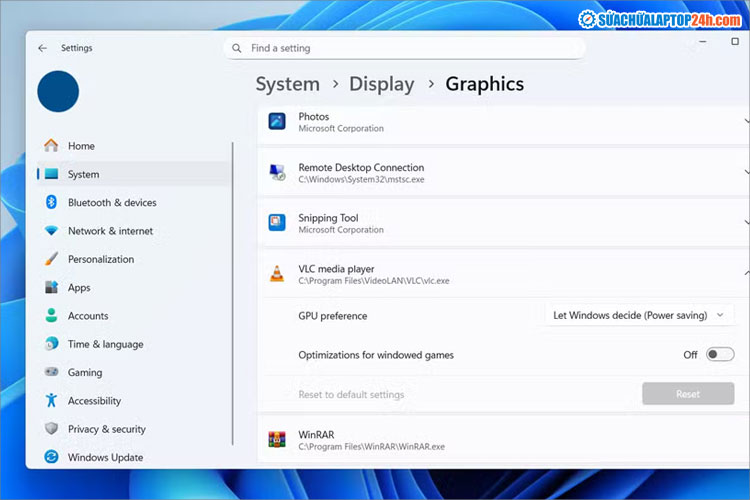
Có những phần mềm chỉ cần GPU tích hợp trên laptop là đủ dùng. Cho phép các phần mềm này sử dụng card đồ họa rời sẽ lãng phí rất nhiều điện năng khi làm việc. Và rất may là Windows cho phép chúng ta giới hạn ứng dụng nào được sử dụng loại card đồ họa nào.
Ngoài ra, bạn có cũng thể tắt bắt các ứng dụng chạy nền, khởi động cùng Windows để giảm bớt tiêu hao tài nguyên cũng như tăng tốc độ khởi động laptop.
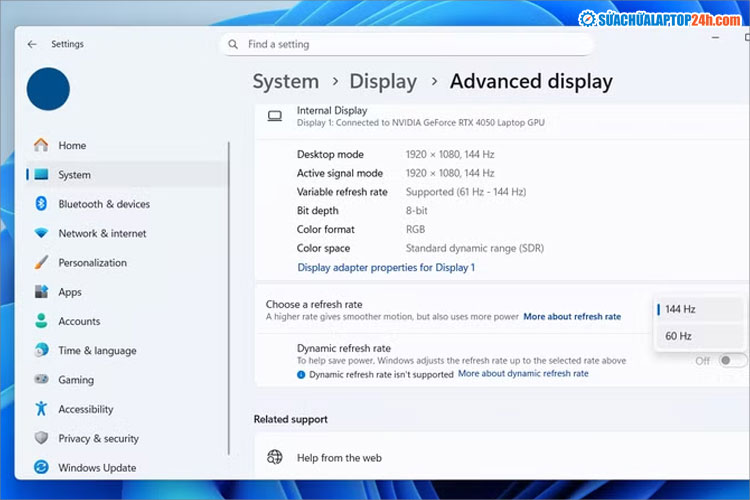
Nếu hỏi bộ phần nào tiêu tốn nhiều điện năng trên laptop thì câu trả lời là màn hình. Do đó, chỉ một điều chỉnh nhỏ về cũng sẽ giúp bạn tăng thời gian sử dụng laptop lên đáng kể.
Ví dụ, nếu màn hình laptop của bạn có tần số quét cao thì sẽ rất tốt khi chơi game hay các công việc liên quan đến video. Tuy nhiên, bạn sẽ không cần tần số quét cao để soạn thảo hay đọc tài liệu. Lúc này bạn giảm tần số quét trên laptop như sau:
Tiếp theo, bạn hãy chỉnh lại độ sáng của màn hình. Để làm được điều này bạn hãy sử dụng phím tắt tăng giảm độ sáng tùy theo laptop bạn đang sử dụng. Chỉ cần giảm khoảng 10% - 20% bạn cũng đã tiết kiệm được lượng điện năng đáng kể.
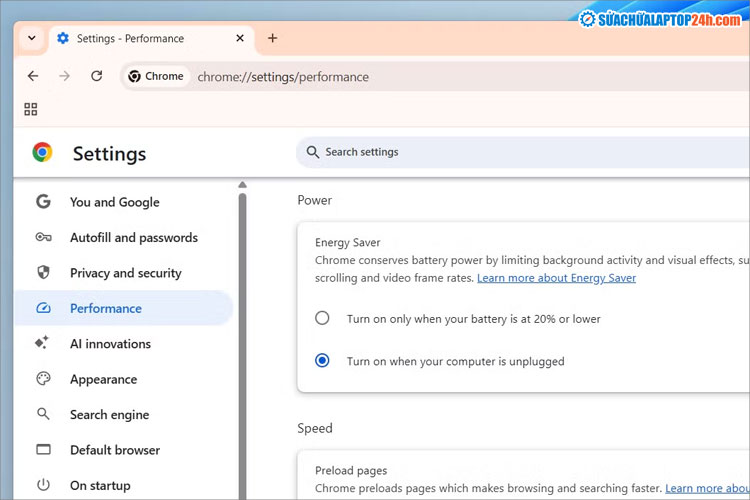
Nếu để ý, bạn sẽ thấy hầu hết các công việc trên máy tính của chúng ta đều diễn ra trên trình duyệt. Đây cũng là nguyên nhân khiến trình duyệt trở thành mục tiêu để bạn tối ưu điện năng.
Nếu là người dùng trung thành của Chrome, bạn hãy làm như sau:
Tùy chọn này sẽ hạn chế hoạt động nền và giảm một số hiệu ứng hình ảnh. Với các trình duyệt khác như Edge, Firefox,... đều có những tính năng tương tự, bạn chỉ cần mò mẫm một chút là thấy.
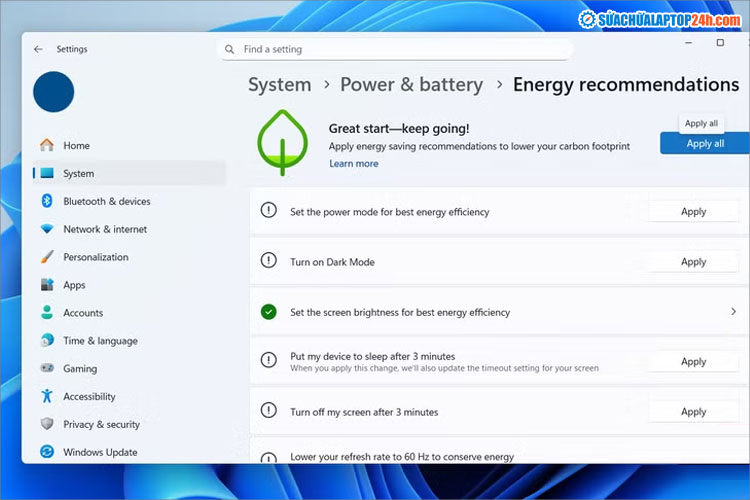
Nếu cảm thấy choáng ngợp với các cách tiết kiệm pin laptop nằm rải rác khắp nơi trên máy tính thì Windows có một lối tắt cho bạn.
Hoặc đơn giản hơn, bạn chọn Apply All để Windows tự tối ưu hóa. Áp dụng hết mấy mẹo cách tiết kiệm pin laptop ở trên, đảm bảo laptop của bạn sẽ tự tin rời xa ổ điện.
Nếu bạn đã áp dụng hết tất cả cách tiết kiệm pin laptop ở trên mà pin vẫn tụt không phanh, thì đó là dấu hiệu rõ ràng cho thấy pin hoặc các linh kiện liên quan đã bị hư hỏng.
Việc pin chai nặng có thể dẫn đến sập nguồn đột ngột, gây mất dữ liệu hoặc nguy hiểm hơn là hỏng ổ cứng, main. Nếu cần thay pin chất lượng cao, kiểm tra laptop tổng thể miễn phí hãy mang máy đến địa chỉ Sửa chữa Laptop 24h gần nhất.
Gọi ngay Hotline 1800 6024 để được tư vấn và đặt lịch trước để giảm ngay 20K tiền xăng trên mỗi hóa đơn dịch vụ nhé!
Tin hot
Đặt lịch










![[Tổng hợp] 50+ hình nền đen hiện đại, chất lượng cao](https://suachualaptop24h.com/images/news/2021/03/31/small/tong-hop-50-hinh-nen-den-bao-dep-va-chat-luong_1617134787.jpg)


![[Tổng hợp] 50+ hình nền capybara cute HD, 4K chất lượng cao](https://suachualaptop24h.com/images/news/2024/07/10/small/hinh-nen-capybara-cute-4k-cho-dien-thoai-may-tinh_1720594478.jpg)