Đặt lịch
Sửa chữa
Hotline miễn phí


Cách kiểm tra bàn phím laptop có bị liệt hay không nhanh
Với các phím ký tự thông thường, bạn có thể kiểm tra bằng cách gõ thử trong trình soạn thảo Word. Nhưng với một số phím đặc biệt và ít sử dụng như hàng phím chức năng F1 > F12, phím Home, End, Insert, … bạn cần đến các công cụ test bàn phím laptop chuyên nghiệp dưới đây để kiểm tra chính xác và hiệu quả.
Bạn có thể kiểm tra bàn phím laptop ngay tại website của Sửa chữa Laptop 24h. Các bước thực hiện như sau:
Bước 1: Bạn truy cập vào trang web kiểm tra bàn phím laptop online của Sửa chữa Laptop 24h.
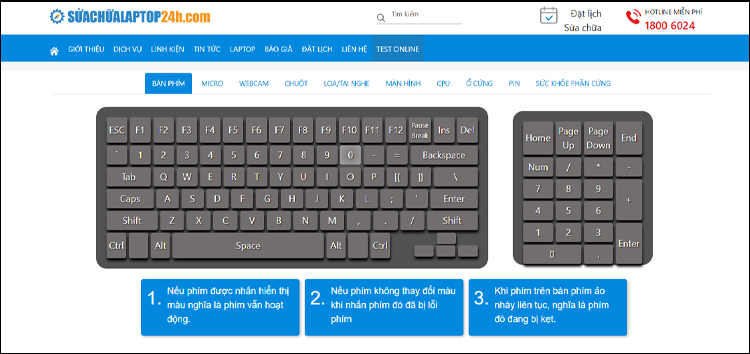
Bước 2: Tiến hành ấn lần lượt các phím trên bàn phím laptop của bạn, màn hình sẽ hiển thị kết quả test như sau:
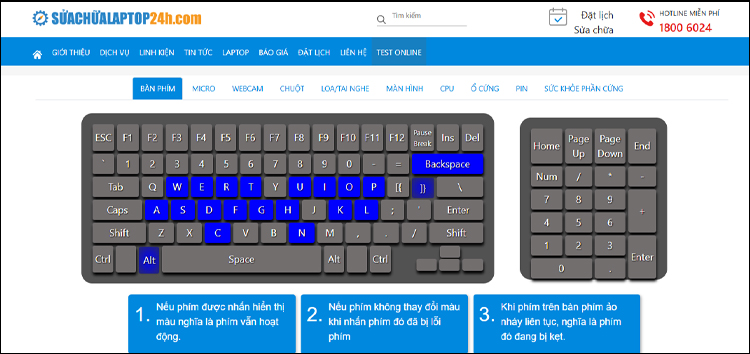
Lưu ý: Một số bàn phím sẽ có kết cấu không giống giao diện trên giao diện test phím online. Tuy nhiên, bạn nhớ kiểm tra đủ các cụm phím như phím chữ, phím số, phím chức năng như: F1 đến F12, Home , Insert, Prt Scr,...
Phần mềm PassMark KeyboardTest sẽ giúp người dùng kiểm tra toàn bộ bàn phím, bao gồm cả phím chức năng, phím mũi tên, phím tắt và phím con trỏ. Bạn sẽ dễ dàng nắm được tình trạng hoạt động của bàn phím nhờ các công cụ phân tích, hiển thị phản hồi của từng phím và báo cáo chi tiết về trạng thái hoạt động của bàn phím.
Bước 1: Tải và cài đặt phần mềm PassMark Keyboard Test.
Bước 2: Tiến hành kiểm tra nút bàn phím laptop bằng cách ấn lần lượt các phím trên laptop của bạn.
Giao diện phần mềm PassMark Keyboardtest sẽ trả về kết quả kiểm tra bàn phím laptop với các ý nghĩa màu sắc như sau:
Để chắc chắn, bạn nên ấn lại những phím màu trắng nhiều lần để xác định chính xác phím bị liệt.
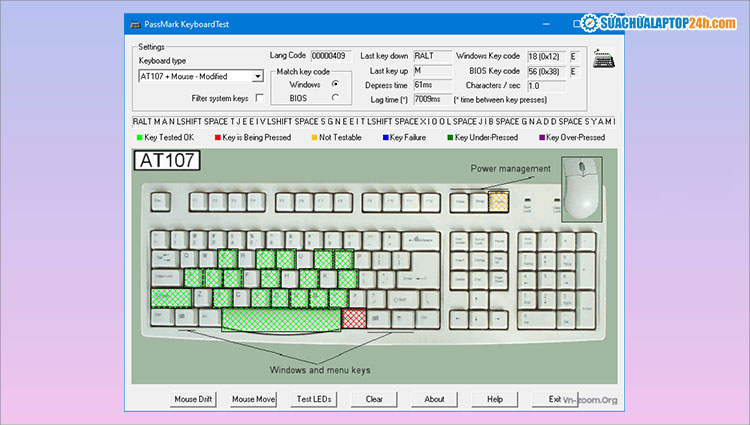
Kiểm tra bàn phím bị liệt bằng phần mềm PassMark Keyboard Test cho độ chính xác cao hơn các phương pháp thông thường. Đồng thời, bạn có thể dễ dàng kiểm tra bàn phím laptop mà không cần kết nối mạng, không phụ thuộc vào hệ điều hành và có tính bảo mật tốt.
Bạn cũng có thể tìm những thay đổi về phần cứng trong Device Manager để kiểm tra và xác định bất kỳ vấn đề nào với bàn phím của mình. Thực hiện theo các bước bên dưới để kiểm tra các thay đổi phần cứng có thể xảy ra:
Bước 1: Nhấp chuột phải vào nút Start > chọn Device Manager.
Bước 2: Nhấn chọn mục Keyboard > Nhấp chuột phải vào tên bàn phím và nhấn Scan for hardware changes.

Các bước trên đây sẽ làm mới thiết bị và kiểm tra mọi sự cố. Nếu bạn thấy dấu chấm than hoặc biểu tượng báo lỗi khác thì nghĩa là bàn phím đang gặp vấn đề.
Trường hợp laptop chỉ bị liệt phím, không gõ được thì bạn có thể yêu cầu cửa hàng thay thế các phím bị lỗi. Phương án này sẽ tiết kiệm chi phí hơn nhiều so với thay mới toàn bộ, thậm chí bạn có thể sẽ được thay một số phím laptop miễn phí tại Sửa chữa Laptop 24h.
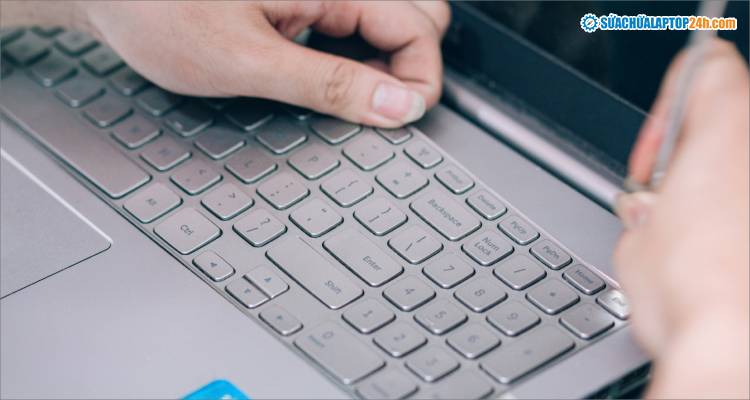
Sửa chữa Laptop 24h hỗ trợ thay phím miễn phí
Còn nếu bàn phím laptop không thể tháo rời từng nút hoặc cửa hàng không có phím thay thế, bạn cần thay bàn phím mới để đảm bảo trạng thái làm việc ổn định cho laptop. Việc thay bàn phím laptop thường diễn trong khoảng 30 phút đến 1 giờ, bạn có thể xem trực tiếp tại cơ sở của Sửa chữa Laptop 24h và lấy ngay.
Trên đây, Sửa chữa Laptop 24h đã hướng dẫn cách test bàn phím laptop nhanh chóng và dễ thực hiện nhất tại nhà. Nếu phát hiện bàn phím laptop bị liệt, kẹt nút mà không thể tự khắc phục, bạn hãy liên hệ ngay Hotline: 1800 6024 của Sửa chữa Laptop 24h hoặc mang máy trực tiếp đến cơ sở gần nhất để được hỗ trợ nhanh chóng
Tin hot
Đặt lịch










![[Tổng hợp] 50+ hình nền đen hiện đại, chất lượng cao](https://suachualaptop24h.com/images/news/2021/03/31/small/tong-hop-50-hinh-nen-den-bao-dep-va-chat-luong_1617134787.jpg)


![[Tổng hợp] 50+ hình nền capybara cute HD, 4K chất lượng cao](https://suachualaptop24h.com/images/news/2024/07/10/small/hinh-nen-capybara-cute-4k-cho-dien-thoai-may-tinh_1720594478.jpg)