Đặt lịch
Sửa chữa
Hotline miễn phí


Máy tính không kết nối được bàn phím phải làm sao?
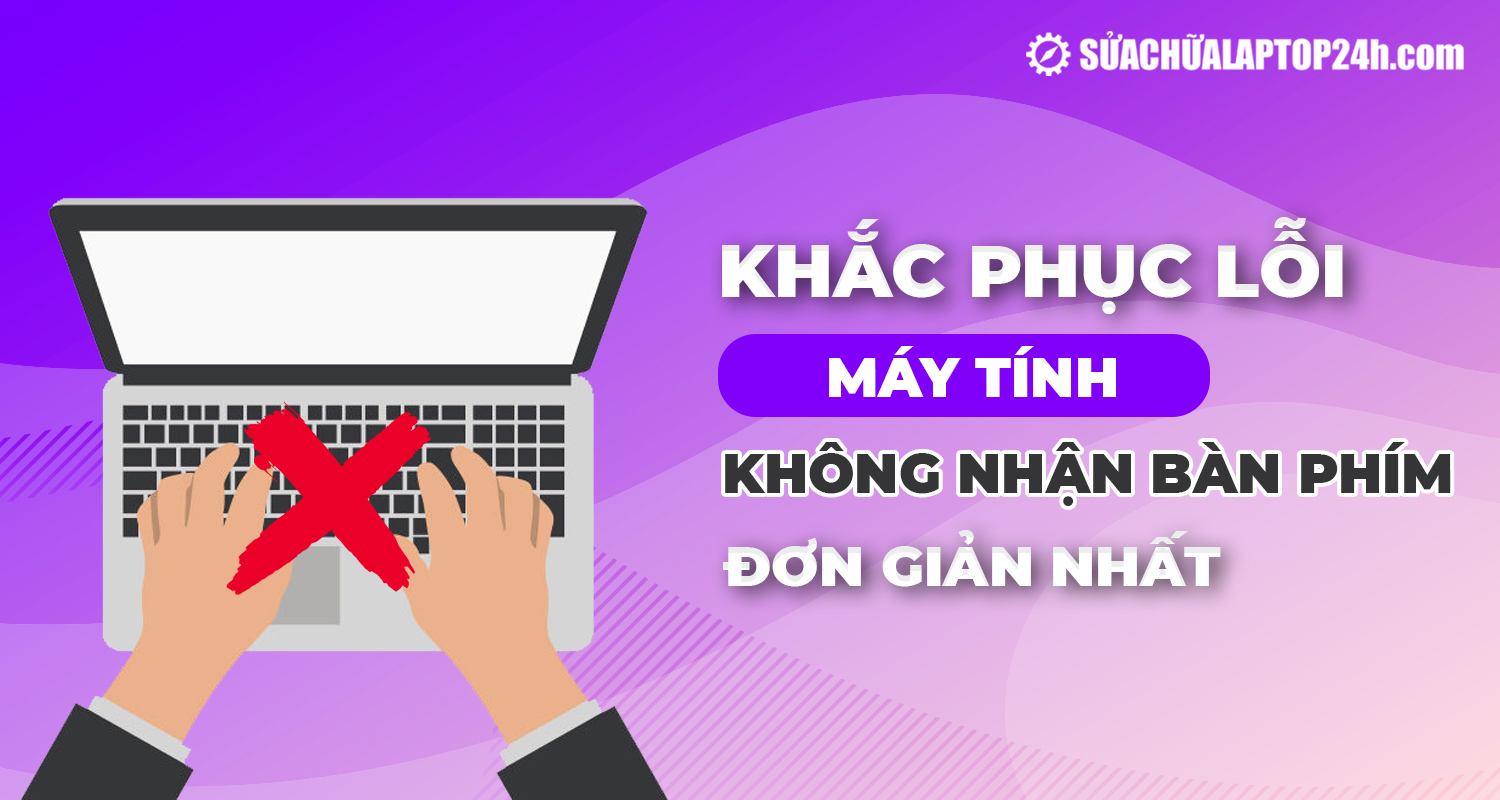
Trong bài viết này, Sửa Chữa Laptop 24h sẽ giúp bạn hiểu rõ nguyên nhân và cách khắc phục lỗi laptop không nhận bàn phím rời một cách nhanh chóng, dễ thực hiện ngay tại nhà.
Laptop không nhận bàn phím rời, nguyên nhân và cách khắc phục
Bạn có thể nhận biết lỗi không nhận bàn phím laptop win 10, win 11, win 7 qua các dấu hiệu như:
Laptop không nhận bàn phím rời win 7, win 10 hoặc win 11
Bàn phím rời không gõ được
Bàn phím lúc nhận lúc không
Trước khi tiến hành sửa lỗi máy tính không nhận bàn phím, bạn cần xác định lỗi nằm ở laptop hay bàn phím rời.
Cách xác định rất đơn giản: Bạn chỉ cần cắm bàn phím vào máy khác. Nếu bàn phím vẫn nhận và sử dụng bình thường thì vấn đề nằm ở máy tính của bạn. Còn nếu bàn phím không hoạt động thì lỗi nằm ở bàn phím.
|
Phân loại lỗi |
Nguyên nhân cụ thể |
|
Lỗi do máy tính |
Dữ liệu chưa được quét hoàn toàn |
|
Cổng USB tiếp xúc kém, bám bụi |
|
|
Driver bàn phím bị lỗi hoặc thiếu |
|
|
Tính năng Filter Keys được bật |
|
|
Xung đột phần mềm, lỗi hệ điều hành |
|
|
Lỗi phần cứng (main, USB controller) |
|
|
Lỗi do bàn phím |
Bàn phím bị hỏng |
|
Dây hoặc đầu USB bị hỏng |
|
|
Bàn phím Bluetooth hết pin hoặc lỗi kết nối |
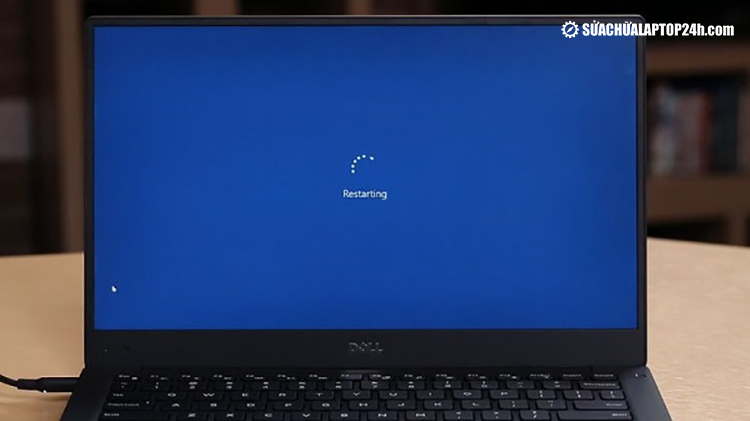
Một số phần mềm trong hệ thống ngừng hoạt động dẫn đến lỗi không nhận bàn phím win 11. Để khắc phục tình trạng này, bạn chỉ cần khởi động lại máy tính, laptop giúp dữ liệu được quét hoàn toàn.
Khởi động lại máy
Restarting là một biện pháp đơn giản nhưng hiệu quả. Khởi động lại giúp máy tính chạy ổn định hơn cũng là giải pháp đầu tiên được áp dụng để khắc phục hầu hết các lỗi trên máy tính.
Với những máy tính sử dụng lâu ngày sẽ bị bám bụi ở các cổng USB và cả bàn phím, khiến kết nối giữa máy tính và USB không ổn định. Điều bạn cần làm để khắc phục tình trạng này là vệ sinh cổng USB.
Vệ sinh cổng USB khi laptop không nhận bàn phím rời
Vệ sinh laptop là một giải pháp đơn giản nhưng hiệu quả cao để làm sạch bụi bẩn. Để vệ sinh laptop đúng cách tại nhà, bạn nên sắm một bộ dụng cụ vệ sinh chuyên dụng.
>> Đặt lịch vệ sinh, bảo dưỡng laptop ngay
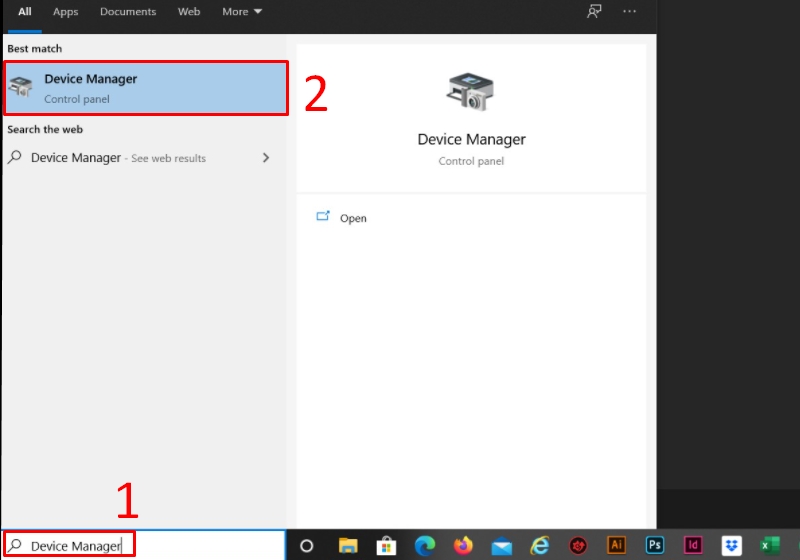
Bước 1: Mở biểu tượng Tìm kiếm → Tìm và chọn Device Manager.
Tìm kiếm và chọn Device Manager
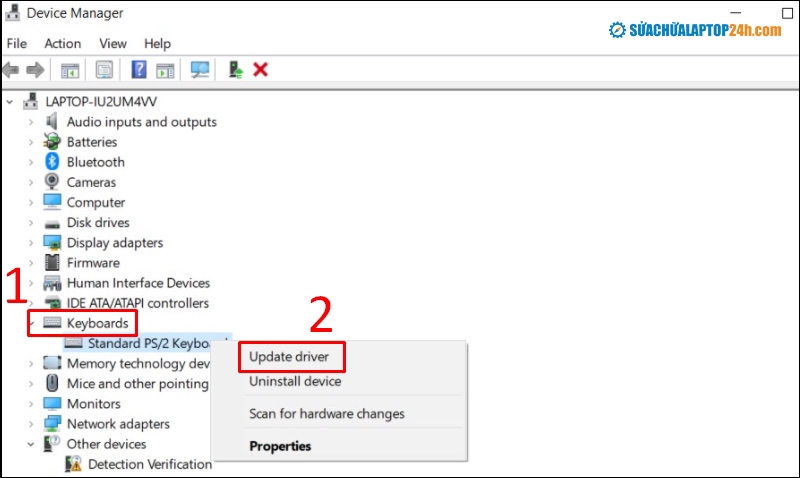
Bước 2: Trong hộp thoại, chọn Keyboards → Nhấn chuột phải chọn Driver Software hoặc Uninstall để gỡ bỏ Driver hiện tại.
Gỡ bỏ Driver bàn phím hiện tại
Bước 3: Nếu bạn chọn gỡ bỏ trình điều khiển, hãy cài đặt lại trình điều khiển cho laptop. Nếu lựa chọn Update thì chờ máy tính cập nhật xong, khởi động và thử lại xem lỗi đã được khắc phục chưa.
Nếu bạn đã thử các cách trên mà vẫn không khắc phục được lỗi thì khả năng cao là máy bạn bị hỏng phần cứng. Trong trường hợp này, bạn không nên tự ý sửa chữa nếu chưa thực sự hiểu rõ về máy để tránh gây ra những sự cố đáng tiếc. Cách tốt nhất là mang máy tính tới cơ sở sửa chữa gần nhất để được hỗ trợ kịp thời.
Rất có thể nguyên nhân đến từ phần cứng bị hư hỏng
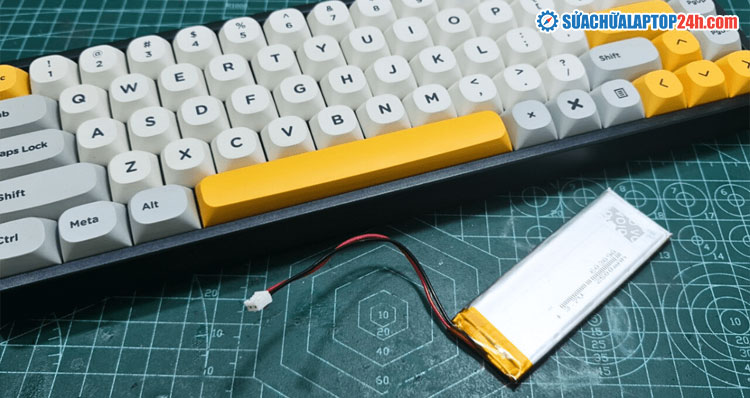
Với bàn phím Bluetooth, bạn nên thử tắt và bật lại Bluetooth và xóa thiết bị và kết nối lại từ đầu. Nếu pin yếu, nhanh hết thì tốt bạn nên thay pin mới cho bàn phím.
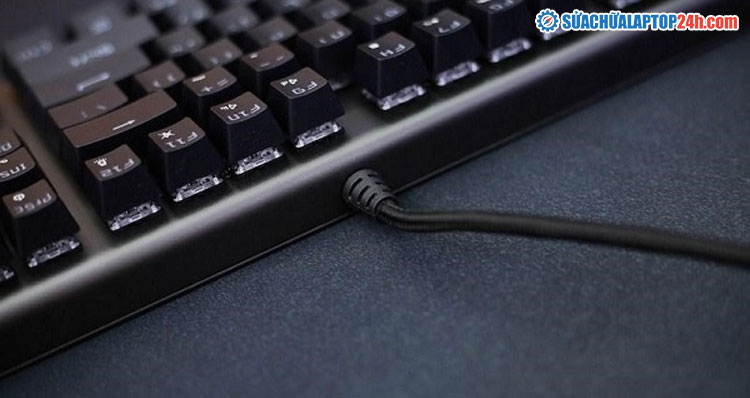
Dây cáp của bàn phím rời có thể bị đứt ngầm, đầu USB bị lỏng hoặc oxy hóa khiến tín hiệu không truyền được. Do đó, bạn hãy thử cắm lại chắc chắn hoặc đổi sang cổng USB khác xem bàn phím có hoạt động lại hay không.
Nếu đã thử tất cả các cách trên nhưng bàn phím vẫn không hoạt động, khả năng cao là bạn sẽ phải thay bàn phím mới.
Nếu bạn không tự sửa lỗi máy tính không nhận bàn phím rời được thì hãy mang thiết bị đến Sửa Chữa Laptop 24h để được kiểm tra miễn phí và tư vấn giải pháp phù hợp.
Tin hot
Đặt lịch






![[Tổng hợp] 50+ hình nền đen hiện đại, chất lượng cao](https://suachualaptop24h.com/images/news/2021/03/31/small/tong-hop-50-hinh-nen-den-bao-dep-va-chat-luong_1617134787.jpg)

![[Tổng hợp] 50+ hình nền capybara cute HD, 4K chất lượng cao](https://suachualaptop24h.com/images/news/2024/07/10/small/hinh-nen-capybara-cute-4k-cho-dien-thoai-may-tinh_1720594478.jpg)