Đặt lịch
Sửa chữa
Hotline miễn phí



Ngược lại, nếu pin có một trong các dấu hiệu sau:
Dừng ở những mức thất thường (Như 62%, 74% hay 91%), mỗi lần một khác.
Cắm sạc rất lâu mà phần trăm không tăng thêm.
Vừa rút sạc là sập nguồn.
Máy bị tụt pin nhanh.
Máy nóng khi sạc.
Thì bạn hãy tiến hành khắc phục theo các phương pháp bên dưới.
Xem video hướng dẫn khắc phục pin laptop sạc không đầy 100%:
Trước tiên, bạn cần đảm bảo đang sử dụng dây cáp chính hãng từ nhà sản xuất. Sau đó, bạn hãy kiểm tra xem laptop có đang hiển thị đèn báo sạc không. Nếu không hiện báo sạc thì nghĩa là dây sạc hoặc củ laptop đã bị hỏng. Bạn hãy thử sử dụng một bộ sạc laptop cùng hãng để sạc thử hoặc mang đến địa chỉ sửa laptop gần nhất để kiểm tra chính xác.
Driver bị lỗi hoặc quá cũ có thể là nguyên nhân khiến pin laptop không sạc đầy được 100 win 10, 11. Bạn hãy tiến hành cài đặt lại driver pin để khắc phục lỗi như sau:
Bước 1: Nhấn tổ hợp phím Windows + X > chọn Device Manager.
Bước 2: Kích đúp chuột vào Batteries.
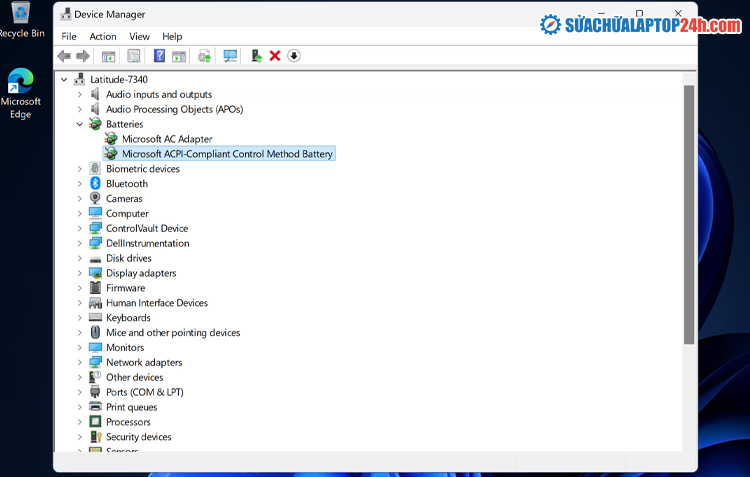
Bước 3: Nhấn chuột phải vào Microsoft ACPI-Compliant Control Method Battery > chọn Uninstall device để gỡ cài đặt driver pin.
Sau đó, bạn hãy khởi động lại laptop để hệ thống tự động tìm kiếm và cài đặt driver pin phù hợp.
Bạn có thể kiểm tra tình trạng của pin laptop bằng cách:
Bước 1: Nhấn Start, gõ “cmd”, nhấn vào Command Prompt rồi chọn Run as administrator.
Bước 2: Gõ lệnh sau rồi nhấn Enter:
powercfg /batteryreport
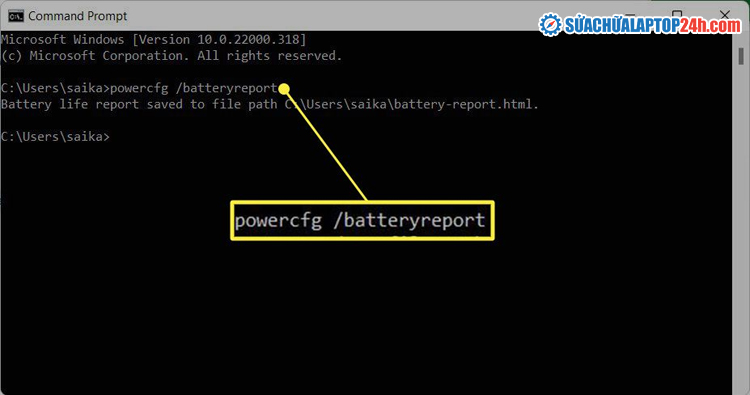
Bước 3: Nhìn kết quả hiện ra để biết file báo cáo được lưu ở đâu.
Bước 4: Truy cập theo đường dẫn và mở file báo cáo.
Bước 5: Tại đây, bạn hãy so sánh hai chỉ số sau:
Design Capacity: Dung lượng thiết kế ban đầu
Full Charge Capacity: Dung lượng sạc đầy hiện tại
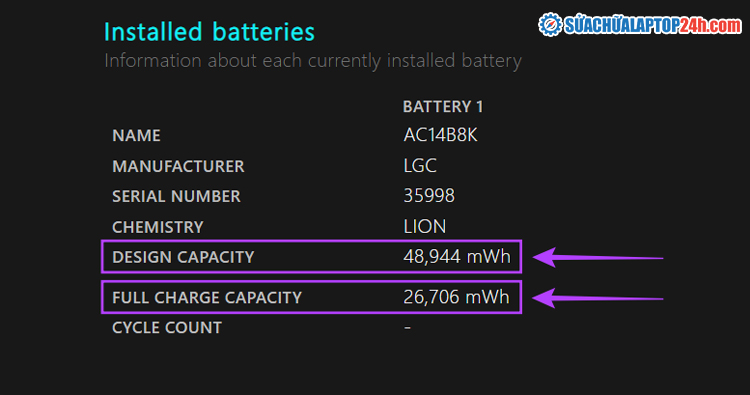
Nếu dung lượng sạc đầy hiện tại thấp hơn nhiều so với dung lượng thiết kế ban đầu (giảm trên 50% thời lượng pin so với lúc mới mua) thì có nghĩa là pin đã bị chai và cần thay pin mới.
Với sự chuyên nghiệp của các kỹ thuật viên lâu năm trong nghề, Sửa chữa Laptop 24h cam kết sẽ khắc phục lỗi nhanh chóng và chi phí tối ưu cho khách hàng. Đồng thời, chúng tôi cũng cung cấp pin laptop đảm bảo chất lượng, hỗ trợ bảo hành dài hạn và là đơn vị duy bảo hành cả cháy nổ.
Trên đây, Sửa chữa Laptop 24h đã hướng dẫn bạn các cách khắc phục tình trạng lỗi pin laptop không sạc đầy được 100 tại nhà. Nếu có bất kỳ thắc mắc nào về lỗi pin laptop, hãy gọi tới Hotline 1800 6024 để được tư vấn và hỗ trợ tốt nhé!
Tin hot
Đặt lịch








![[Tổng hợp] 50+ hình nền đen hiện đại, chất lượng cao](https://suachualaptop24h.com/images/news/2021/03/31/small/tong-hop-50-hinh-nen-den-bao-dep-va-chat-luong_1617134787.jpg)


![[Tổng hợp] 50+ hình nền capybara cute HD, 4K chất lượng cao](https://suachualaptop24h.com/images/news/2024/07/10/small/hinh-nen-capybara-cute-4k-cho-dien-thoai-may-tinh_1720594478.jpg)