Đặt lịch
Sửa chữa
Hotline miễn phí


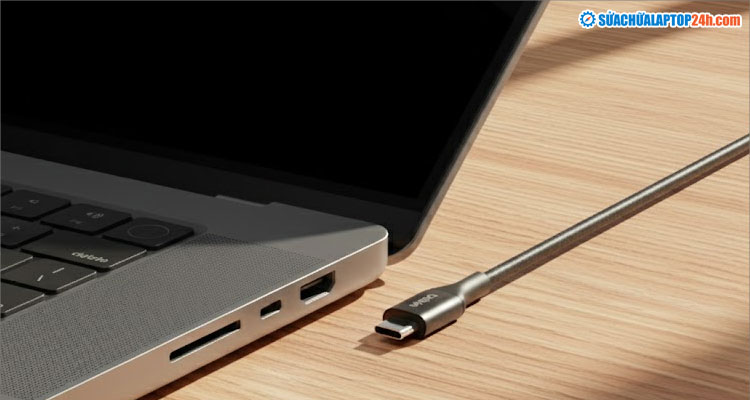
Thậm chí, nhiều trường hợp sạc bằng cáp USB-C lại khiến laptop bị chậm, giảm hiệu năng. Nguyên nhân của tình trạng này sẽ được kỹ thuật viên Sửa chữa laptop 24h sẽ giải thích chi tiết và đưa ra lời khuyên giúp bạn chọn sạc laptop hiệu quả.
Sợi cáp USB-C không chỉ là vật dẫn điện mà còn đóng vai trò trung gian giữa củ sạc và laptop. Một sợi cáp có mức truyền tải điện thấp sẽ như một con đường “nhỏ”, không cho phép nhiều điện năng đi qua được.
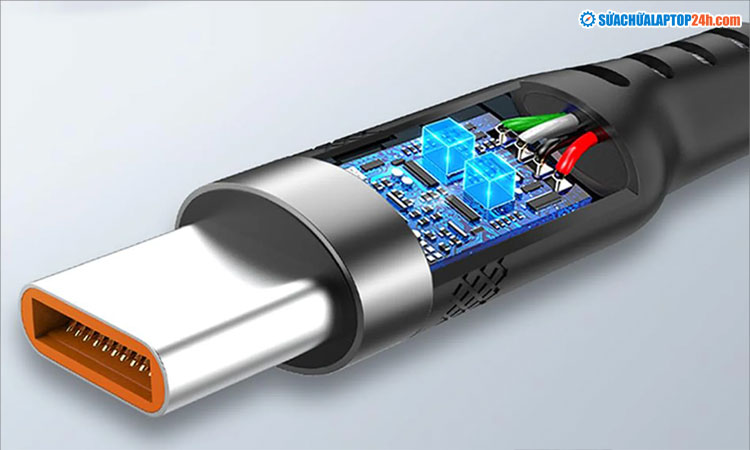
Laptop hiện nay thường yêu cầu công suất sạc lớn từ 65W trở lên. Để đáp ứng được mức công suất này, cáp USB-C cần có khả năng truyền tải dòng điện trên 3 Ampe (A) tức là công suất trên 60 Watt (W) và BẮT BUỘC phải tích hợp chip E-Marker.
|
Loại Cáp |
Dòng Điện Tối Đa (Ampe) |
Công Suất Tối đa (Watt) |
Chip E-Marker |
|
Cơ Bản |
3A |
60W (chuẩn USB-PD) |
Không có |
|
Chuyên Dụng |
5A |
100W hoặc 240W (chuẩn USB-PD 3.1) |
Bắt buộc |
Chip E-Marker chứa thông tin như nhà sản xuất, công suất tối đa mà cáp có thể chịu được (100W, 240W) và tốc độ truyền dữ liệu. Khi laptop được kết nối với củ sạc qua cáp không có chip E-Marker, hệ thống sẽ mặc định xem sợi cáp đó là cáp tiêu chuẩn 3A và giới hạn công suất tối đa ở mức an toàn là 60W.
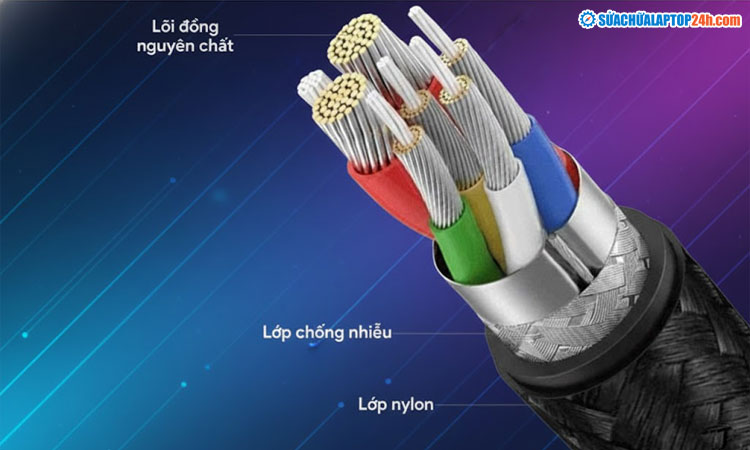
Bạn không nên dùng các loại cáp USB-C rẻ tiền, không thương hiệu hoặc tận dụng cáp sạc USB-C cho điện thoại để sạc laptop. Bởi các loại sạc này thường có lõi dây đồng mỏng, sẽ làm tăng điện trở của dây cáp. Khi điện trở cao, một phần điện năng lẽ ra phải cấp vào pin sẽ chuyển thành nhiệt lượng khiến sợi cáp và đầu cắm USB-C bị nóng bất thường.
Nhiệt độ cao không chỉ làm giảm hiệu suất sạc mà còn gây biến dạng dây cáp, đồng thời tăng nguy cơ chập cháy ở các linh kiện bên trong cổng sạc của laptop, thậm chí là main.
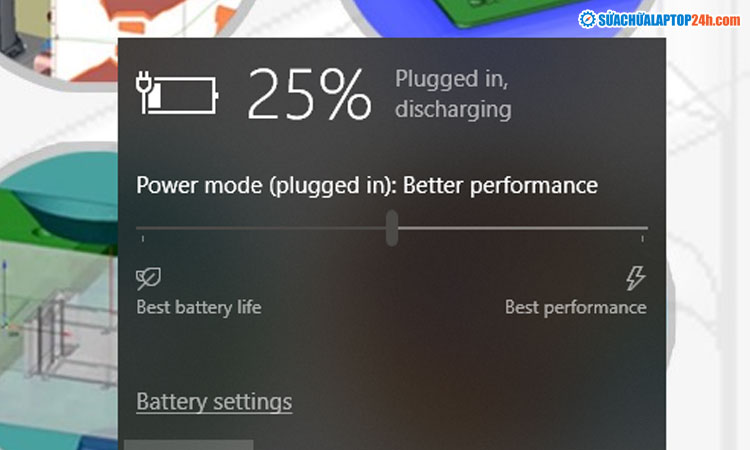
Khi nguồn điện vào thấp hơn yêu cầu, laptop sẽ ưu tiên bảo vệ linh kiện bên trong trước bằng cách giảm tốc độ xung nhịp CPU xuống mức cực thấp, khoảng 0.5GHz. Đây là nguyên nhân khiến laptop chạy rất lag và chậm dù đã cắm sạc hoặc dù đang cắm sạc nhưng pin laptop vẫn tụt.
Bạn có thể dễ dàng nhận biết qua các trạng thái ở biểu tượng pin bên dưới thanh Taskbar của máy như “Plugged in, discharging” (Đang cắm sạc, pin vẫn giảm).
Tốc độ sạc laptop luôn bị quyết định bởi mắt xích yếu trong chuỗi cung ứng điện năng, bao gồm: Củ Sạc, Cáp Sạc và Thiết bị. Nếu laptop cần 96W, củ sạc cấp 100W nhưng cáp sạc chỉ hỗ trợ 60W thì công suất tối đa laptop nhận được sẽ chỉ là 60W.
Để kiểm tra, bạn hãy có thể áp dụng các phương pháp sau:
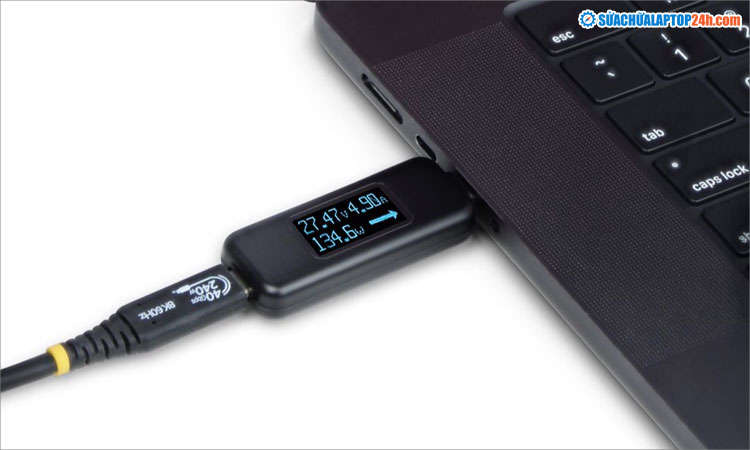
Chú ý: Cáp nào nóng lên nhanh và rõ rệt chính là sợi cáp có điện trở cao và chất lượng kém. Bạn hãy loại rút ra ngay vì có thể nguy cơ hỏng thiết bị.
Nếu bạn đang cần mua cáp sạc mới thay thế cho cáp sạc gốc hoặc mua thêm để dự phòng thì hãy ghi nhớ các quy tắc vàng sau:
Ngay cả khi mua cáp của các thương hiệu uy tín, bạn vẫn cần kiểm tra kỹ thông số 100W/240W hoặc 5A trên sản phẩm để đảm bảo cáp có E-Marker và phù hợp với laptop.
Tình trạng sạc chậm qua do cáp sạc USB-C là do vấn đề liên quan đến sự đồng bộ kỹ thuật giữa các thành phần trong hệ thống sạc. Hiểu rõ được nguyên nhân, bạn có thể tự mình chẩn đoán và lựa chọn cáp sạc USB-C phù hợp cho laptop của mình.
Nếu bạn vẫn phân vân chọn cáp sạc USB-C phù hợp hay laptop vẫn sạc chậm dù cả củ sạc, cáp sạc và máy đều đáp ứng đủ tiêu chuẩn, hãy liên hệ ngay tới Hotline 1800 6024. Kỹ thuật viên Sửa chữa Laptop 24h sẽ tư vấn cho bạn nhanh chóng và chính xác!
Tin hot
Đặt lịch








![[Tổng hợp] 50+ hình nền đen hiện đại, chất lượng cao](https://suachualaptop24h.com/images/news/2021/03/31/small/tong-hop-50-hinh-nen-den-bao-dep-va-chat-luong_1617134787.jpg)


![[Tổng hợp] 50+ hình nền capybara cute HD, 4K chất lượng cao](https://suachualaptop24h.com/images/news/2024/07/10/small/hinh-nen-capybara-cute-4k-cho-dien-thoai-may-tinh_1720594478.jpg)